

 German (DE)
 English (EN)
Documentation
7-PDF Attach Extract And Remove Files – Documentation GUI & CLI
ℹ️ Orientation rapide : Que trouve-t-on ici – et que trouve-t-on dans les FAQ ?
Cette documentation décrit principalement l’utilisation de 7-PDF Attach Extract and Remove – notamment les flux GUI, le mode CLI, les appels techniques d’exemple ainsi que des remarques sur l’utilisation dans le cadre de flux internes approuvés.
- Ici dans la documentation : Explication des fonctions de l'interface utilisateur et des options d'interaction, des paramètres/commutateurs, Gestion des pièces jointes, exemples de commandes techniques, informations sur les licences.
- Dans les FAQ : informations de fond sur ZUGFeRD (EN 16931) et sur le service assisté par IA 7-PDF Invoice Extractor – y compris les prérequis, les documents sources adaptés, les difficultés typiques et les remarques relatives à l’obligation de vérification.
👉 Accéder aux FAQ : FAQ – Attach Extract & Remove | FAQ – 7-PDF Invoice Extractor (IA)
⚠️ Remarque importante concernant PDF/ZUGFeRD, les jetons API et l’automatisation
Cette documentation décrit l’utilisation technique de 7-PDF Attach Extract and Remove, y compris la GUI, la CLI, la gestion des pièces jointes et les appels techniques d’exemple.
Le 7-PDF Invoice Extractor pour les flux PDF/ZUGFeRD n’est jusqu’à nouvel ordre pas proposé comme prestation standard librement réservable. Les jetons API ne sont fournis qu’après un test préalable avec vos propres factures PDF adaptées, une demande ultérieure, l’examen du cas d’utilisation et sous réserve des ressources disponibles.
Cette documentation ne constitue aucune autorisation générale pour l’automatisation productive, l’intégration ERP/facturation, les portails, les offres SaaS, les services managés, les applications tierces ou le traitement de factures pour des tiers.
Le flux PDF/ZUGFeRD assisté par IA ne remplace pas une solution de facturation, de comptabilité ou ERP avec création native de factures électroniques. Les résultats générés doivent toujours être vérifiés visuellement, professionnellement, sur le fond, formellement et techniquement. La responsabilité reste celle de l’utilisateur ou de l’émetteur de la facture.
Utilisation via interface graphique à onglets ou ligne de commande
L’outil 7-PDF Attach Extract And Remove Files propose deux modes d’utilisation :
- une GUI avec structure à onglets pour une utilisation visuelle
- une CLI (Command Line Interface) pour les utilisateurs techniquement expérimentés et les flux internes approuvés
Les fonctions les plus importantes sont accessibles dans l’interface utilisateur par simple clic et conviennent surtout au traitement individuel contrôlé. La CLI s’adresse aux utilisateurs techniquement expérimentés et est prévue pour une utilisation interne approuvée.
Une utilisation comme intégration productive ERP, facturation, portail, SaaS, service managé ou application tierce ne fait pas partie de la mise à disposition standard.
Tutoriel vidéo sur 7-PDF Attach Extract & Remove - encore sans l’onglet "Facture PDF en PDF ZUGFeRD"
La vidéo illustre les onglets "Ajouter", "Extraction" et "Supprimer" pour les pièces jointes dans les documents PDF. L’onglet "Facture PDF en PDF ZUGFeRD" n’y figure pas encore ; l’utilisation de base est toutefois comparable à celle des autres onglets.
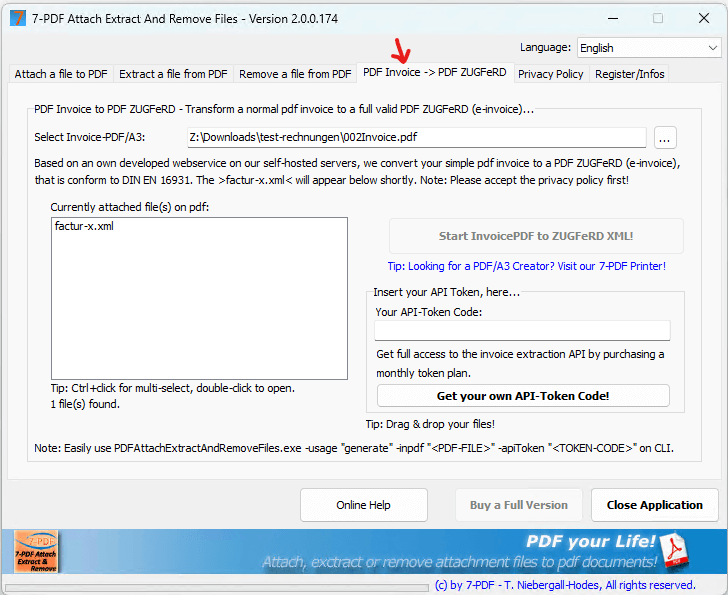
Vous trouverez dans notre guide étape par étape des remarques sur la manière dont des factures PDF adaptées provenant de Word, Excel ou d’autres applications peuvent être intégrées dans un flux PDF/ZUGFeRD contrôlé. Veuillez tenir compte des prérequis, de l’obligation de vérification et de la mise à disposition restreinte des jetons API.
🖱️ Aperçu des onglets GUI et des fonctions
| Onglet | Fonction |
|---|---|
| Ajouter un fichier au PDF | Intègre des fichiers externes dans un fichier PDF/A-3, par exemple un fichier XML selon ZUGFeRD. |
| Extraire un fichier du PDF | Extrait de manière ciblée des fichiers intégrés d’un fichier PDF. |
| Supprimer un fichier du PDF | Supprime des fichiers intégrés selon le type ou le nom. |
| Facture PDF en PDF ZUGFeRD | Prépare des factures PDF adaptées et lisibles par machine avec l’assistance de l’IA pour un flux PDF/ZUGFeRD nécessitant une vérification. L’utilisation nécessite un jeton API approuvé. |
| Protection des données | Consentement et informations relatives au traitement lors de l’utilisation du service assisté par serveur. |
| Licence/Infos | Le statut de la licence peut être consulté. |
⚠️ Remarque importante concernant le traitement PDF/ZUGFeRD
Le flux PDF/ZUGFeRD nécessite des factures PDF adaptées et lisibles par machine. Toute facture PDF n’est pas adaptée à un traitement assisté par IA.
Seules les factures individuelles contrôlées sont prises en charge. Les factures groupées, les documents fortement multipartites, les scans, les PDF basés sur des images, les factures PDF réimprimées ultérieurement, les mises en page fortement variables ou les cas spéciaux complexes peuvent entraîner des erreurs de parsing ou des résultats non plausibles.
Les factures groupées ou les documents multipartites ne doivent pas être traités sans vérification. Si un document est techniquement divisé, chaque facture individuelle générée doit ensuite être entièrement vérifiée.
Les résultats PDF/ZUGFeRD générés doivent toujours être vérifiés visuellement, professionnellement, sur le fond, formellement et techniquement avant toute transmission.
🔐 Licences & traitements gratuits de factures pour les flux PDF/ZUGFeRD
- 7-PDF Attach Extract and Remove peut être utilisé pour la gestion classique des pièces jointes PDF, par exemple pour ajouter, extraire ou supprimer des fichiers intégrés.
- Pour le traitement PDF/ZUGFeRD assisté par IA avec le 7-PDF Invoice Extractor, un jeton API approuvé est requis.
- Les jetons API et les packs correspondants ne sont jusqu’à nouvel ordre pas librement réservables. La mise à disposition n’est possible qu’après un test préalable avec vos propres factures PDF adaptées, demande, examen et disponibilité.
- Les éventuels contingents de test ou gratuits servent exclusivement à une première évaluation technique et ne fondent aucun droit à une mise à disposition, une activation ou une utilisation productive ultérieure.
📍 Préparer une facture PDF pour un flux PDF/ZUGFeRD – remarques importantes
-
Fichiers PDF/A-3b (ISO 19005-3)
Un document PDF/A-3b adapté est nécessaire pour un flux PDF/ZUGFeRD. Selon le document source, un flux d’impression PDF avec 7-PDF Printer peut être intégré. Toutefois, 7-PDF Printer seul ne crée pas de facture ZUGFeRD ni de facture électronique. -
Factures PDF adaptées et lisibles par machine
Les prérequis sont des factures PDF clairement structurées et lisibles par machine, contenant des données de facture complètes et plausibles. Les scans, les PDF basés sur des images, les mises en page fortement variables ou les cas spéciaux complexes ne sont pas adaptés à un traitement généralisé. -
Utilisation GUI
La GUI offre le glisser-déposer et un retour visuel pour un traitement individuel contrôlé. -
Utilisation CLI
La CLI peut être utilisée pour des flux internes approuvés. L’utilisation pour une intégration productive ERP/facturation, des portails, des offres SaaS, des services managés, des applications tierces ou le traitement pour des tiers ne fait pas partie de la mise à disposition standard.
💡 Transparence & qualité : Le flux PDF/ZUGFeRD assisté par IA s’adresse principalement aux petites entreprises, indépendants, professions libérales et utilisateurs avec des cycles de facturation manuels contrôlés. Il complète les outils existants, mais ne remplace pas une solution de facturation, de comptabilité ou ERP avec création native de factures électroniques.
Comme la reconnaissance assistée par IA peut varier selon les cas, chaque facture électronique PDF/ZUGFeRD générée doit être vérifiée visuellement, professionnellement, sur le fond, formellement et techniquement avant toute transmission. La responsabilité reste celle de l’émetteur de la facture.
Automatisation : Les exemples CLI ou API documentés techniquement ne constituent pas une autorisation générale de traitement automatique non vérifié. Sans chaînes de vérification sécurisées, l’envoi automatique à des tiers est à éviter.
💡 Mode CLI – utilisation en ligne de commande
Le mode CLI s’adresse aux utilisateurs techniquement expérimentés et peut être utilisé pour des flux internes approuvés.
Veuillez noter : l’existence technique de paramètres CLI ne constitue pas une autorisation générale pour l’automatisation productive, l’intégration ERP/facturation, les portails, les offres SaaS, les services managés, les applications tierces ou le traitement de factures pour des tiers.
Démarrage via :
PDFAttachExtractAndRemoveFiles.exe -mode "console" -usage "attach" -inpdf "Facture.pdf" -infile "factur-x.xml"Paramètres CLI disponibles
| Paramètre | Description |
|---|---|
-mode | gui par défaut, console, hidden |
-usage | attach, extract, remove, generate |
-inpdf | Chemin vers le fichier d’entrée (PDF/A-3) |
-infile | Fichier à joindre, par exemple XML |
-outpath | Chemin cible pour l’extraction |
-fileext | Filtre de type de fichier, par exemple .xml |
-byName | Extraire ou supprimer un fichier individuel par son nom |
-estandard | Version ZUGFeRD : ZF1, ZF2, ZF21 (recommandé) |
-apiToken | Jeton API pour l’utilisation du service web IA |
-logfile | Optionnel : sortie du journal dans un fichier lors de l’utilisation de hidden |
Commandes d’exemple
:: Ajouter un fichier :

PDFAttachExtractAndRemoveFiles.exe -mode "console" -usage "attach" -inpdf "facture.pdf" -infile "factur-x.xml" -estandard "ZF21"
:: Extraire un fichier :

PDFAttachExtractAndRemoveFiles.exe -mode "console" -usage "extract" -inpdf "facture.pdf" -outpath "C:\Output" -fileext ".xml"
:: Supprimer un fichier :

PDFAttachExtractAndRemoveFiles.exe -mode "console" -usage "remove" -inpdf "facture.pdf" -byName "factur-x.xml"
:: Convertir un PDF en ZUGFeRD :

PDFAttachExtractAndRemoveFiles.exe -mode "console" -usage "generate" -inpdf "facture.pdf" -apiToken "VOTRE_JETON"

Remarque : approuvé uniquement à partir d’un abonnement Team ou Enterprise (jeton API).
Codes de sortie
0= Exécution réussie ✅1= Erreur pendant l’exécution ❌2= Licence requise
🔌 Accès API via FastAPI & CURL
Important : L’accès direct à l’API du 7-PDF Invoice Extractor n’est jusqu’à nouvel ordre pas librement réservable et n’est possible pour les nouveaux clients qu’après test préalable, demande, examen et disponibilité. L’intégration commerciale dans des applications tierces, l’utilisation dans des portails, l’utilisation SaaS, l’utilisation en service managé ou le traitement pour des tiers ne font pas partie de la mise à disposition standard.
Le 7-PDF Invoice Extractor peut analyser des factures PDF adaptées et lisibles par machine avec l’assistance de l’IA et fournir des données structurées ou des résultats XML pour un flux PDF/ZUGFeRD nécessitant une vérification.
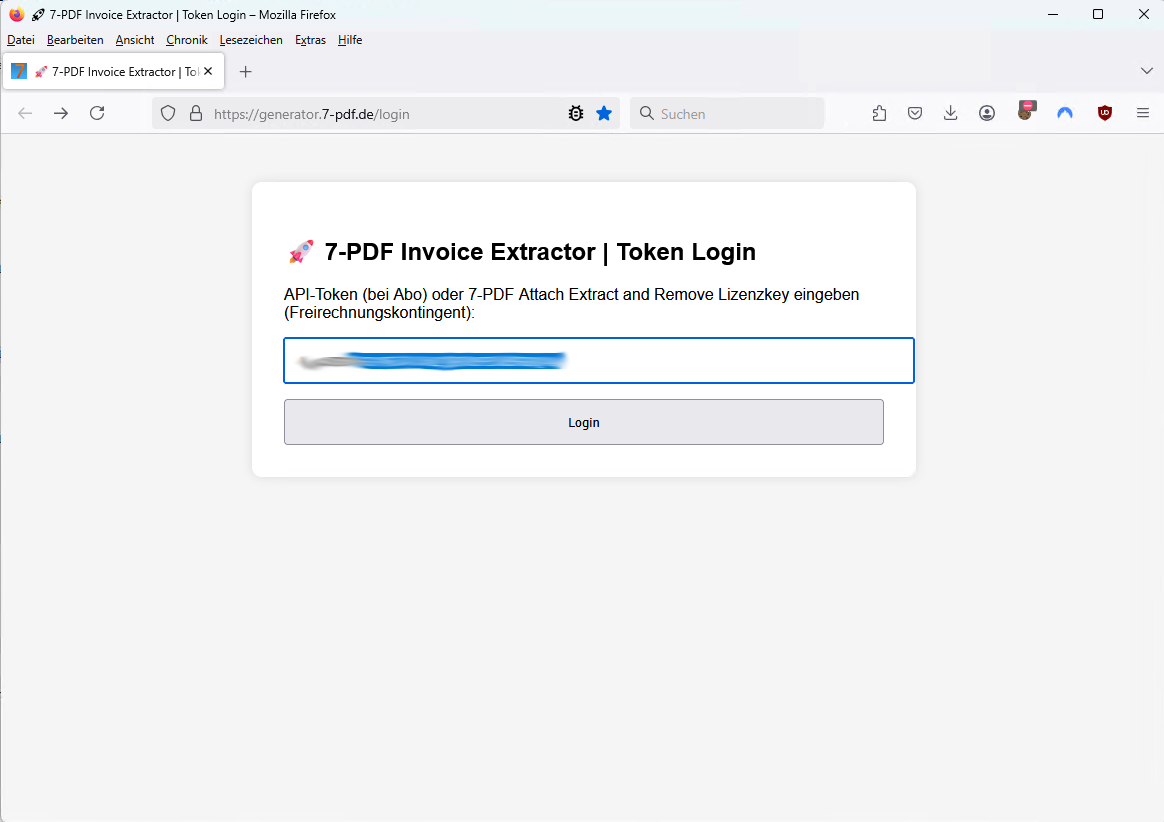
L’accès s’effectue techniquement via un point de terminaison HTTPS POST basé sur un jeton. Les exemples présentés ici servent à la documentation technique et ne remplacent pas une autorisation d’utilisation productive ou d’intégration.
Le traitement est assisté par serveur. Aucune solution de secours ou hors ligne n’est fournie pour le service en ligne. Le service n’est pas conçu comme solution ERP ou de facturation hautement disponible.
Les résultats générés peuvent contenir des erreurs et doivent toujours être vérifiés visuellement, professionnellement, sur le fond, formellement et techniquement avant toute transmission.
Exemple : analyser techniquement une facture PDF adaptée via CURL
curl -X POST https://generator.7-pdf.de/extract-invoice/ \
  -H "accept: application/json" \
  -H "Authorization: Bearer [[ T O K E N - C O D E ]]" \
  -H "Content-Type: multipart/form-data" \
  -F "file=@/Users/nom_utilisateur/Documents/Invoice.pdf"
Réponse, exemple technique :
{
  "success": true,
  "invoice_number": "2825056",
  "xml": "<?xml version=\"1.0\" ?>\n<rsm:CrossIndustryInvoice ...",
  "validation_file": "passed",
  "validation_string": "passed"
}
La réponse d’exemple sert uniquement à l’illustration technique. Le succès technique de l’appel ne remplace pas la vérification professionnelle, sur le fond, formelle ou technique des résultats générés.
Vous pouvez reproduire techniquement l’appel API avec des outils comme Postman ou dans vos propres scripts, à condition de disposer d’un jeton API approuvé.
Exemple PowerShell : analyser techniquement une facture PDF adaptée
L’exemple suivant montre l’appel technique du 7-PDF Invoice Extractor via un script PowerShell. Il sert de documentation technique pour une utilisation interne approuvée.
Veuillez noter : l’utilisation nécessite un jeton API approuvé. Les données générées sont soumises à vérification et ne sont pas destinées à un envoi automatique non vérifié.
# Store that Script Code under: GetFacturXFromPDF.ps1
# Call: .\GetFacturXFromPDF.ps1
# Params: -PdfPath "C:\inv\2025-05-17.pdf" -ApiToken "[[ T O K E N - C O D E ]]"

param (
    [Parameter(Mandatory = $true)]
    [string]$PdfPath,

    [Parameter(Mandatory = $true)]
    [string]$ApiToken
)

# 1. Send PDF to "7-PDF Invoice Extractor" - FastAPI
curl.exe -X POST "https://generator.7-pdf.de/extract-invoice/" `
-H "accept: application/json" `
-H "Authorization: Bearer $ApiToken" `
-H "Content-Type: multipart/form-data" `
-F "file=@$PdfPath" `
-o response.json

# 2. Read JSON Response
$json = Get-Content -Raw -Path .\response.json | ConvertFrom-Json

# 3. Extract and store ZUGFeRD XML
$json.xml | Set-Content -Encoding UTF8 -Path .\factur-x.xml
Exemple d’appel dans une fenêtre PowerShell :
.\GetFacturXFromPDF.ps1 "C:\inv\2025-05-17.pdf" -ApiToken "[[ T O K E N - C O D E ]]"
Remarque : Remplacez [[ T O K E N - C O D E ]] par votre jeton API personnel
approuvé. Les résultats générés doivent être entièrement vérifiés avant toute transmission.
Exemple PowerShell : préparer techniquement des factures PDF adaptées d’un répertoire
Important : Le script suivant est un exemple technique. Il ne doit pas être compris comme une recommandation pour un traitement de masse non vérifié, une intégration productive ERP/facturation ou un envoi automatique à des tiers. Chaque état de sortie PDF/ZUGFeRD généré doit être vérifié avant toute transmission.
Le script PowerShell suivant montre à titre d’exemple comment des factures PDF adaptées peuvent être intégrées techniquement dans un flux PDF/ZUGFeRD. Il suppose que les factures PDF sont adaptées, lisibles par machine et qu’elles ont été préalablement testées avec vos propres factures typiques.
Le XML ZUGFeRD est joint avec 7-PDF Attach Extract and Remove. Comme un document PDF/A-3b adapté est nécessaire pour un flux PDF/ZUGFeRD, un flux PDF/A supplémentaire avec 7-PDF Printer Professional peut être requis.
L’accès au 7-PDF Invoice Extractor nécessite un jeton API approuvé.
Le script attend 3 paramètres :
  -InputFolder "[Chemin vers les factures PDF adaptées]"

-OutputFolder "[Chemin de sortie des fichiers PDF/ZUGFeRD préparés]"

-ApiToken "[[ T O K E N - C O D E ]]"
Remarque : le traitement de test ou d’essai sert uniquement à une première évaluation technique. Une utilisation productive nécessite une approbation, un jeton API et la vérification des résultats.
Voici le code PowerShell :
param (
    [Parameter(Mandatory = $true)] [string]$InputFolder,
    [Parameter(Mandatory = $true)] [string]$OutputFolder,
    [Parameter(Mandatory = $true)] [string]$ApiToken
)

function Get-7PdfPrinterAppPath {
    $key = 'HKLM:\SYSTEM\CurrentControlSet\Control\Print\Printers'
    $printers = Get-ChildItem -Path $key -ErrorAction SilentlyContinue
    foreach ($printer in $printers) {
        $desc = Get-ItemProperty -Path "$key\$($printer.PSChildName)" -ErrorAction SilentlyContinue
        if ($desc.Description -like "*7-PDF Printer*") {
            $appFolder = $desc.AppFolder
            if ($appFolder -and (Test-Path $appFolder)) {
                return $appFolder
            }
        }
    }
    return $null
}

function Escape-PathForPostScript {
    param ([string]$Path)
    return ($Path -replace '\\', '/' -replace ' ', '\\ ')
}

function Save-PostScriptForPdfA3 {
    param (
        [string]$TargetFilePath,
        [string]$ICCPath,
        [string]$Title = "PDF Title",
        [string]$Author = "PDF Author",
        [string]$Subject = "PDF Subject",
        [string]$Keywords = "PDF/A, ZUGFeRD",
        [string]$Producer = "7-PDF Printer",
        [string]$Creator = "7-PDF Printer"
    )

    $iccUnix = Escape-PathForPostScript $ICCPath
    $postScriptText = @"
%!
% This is a sample prefix file for creating a PDF/A document.
% Users should modify entries marked with "Customize".
% This assumes an ICC profile resides in the file (srgb.icc),
% in the current directory unless the user modifies the corresponding line below.

% Define entries in the document Info dictionary :
[ /Title ($Title)
  /Author ($Author)
  /Subject ($Subject)
  /Keywords ($Keywords)
  /Producer ($Producer)
  /Creator ($Creator)
  /DOCINFO pdfmark

% Define an ICC profile :
/ICCProfile ($iccUnix) % Customize
def

[/_objdef {icc_PDFA} /type /stream /OBJ pdfmark

[{icc_PDFA}
<<
%% ----------8<--------------8<-------------8<--------------8<----------
  systemdict /ColorConversionStrategy known {
    systemdict /ColorConversionStrategy get cvn dup /Gray eq {
      pop /N 1 false
    }{
      dup /RGB eq {
        pop /N 3 false
      }{
        /CMYK eq {
          /N 4 false
        }{
          (\tColorConversionStrategy not a device space, falling back to ProcessColorModel, output may not be valid PDF/A.\n)=
          true
        } ifelse
      } ifelse
    } ifelse
  } {
    (\tColorConversionStrategy not set, falling back to ProcessColorModel, output may not be valid PDF/A.\n)=
    true
  } ifelse

  {
    currentpagedevice /ProcessColorModel get
    dup /DeviceGray eq {
      pop /N 1
    }{
      dup /DeviceRGB eq {
        pop /N 3
      }{
        dup /DeviceCMYK eq {
          pop /N 4
        } {
          (\tProcessColorModel not a device space.)=
          /ProcessColorModel cvx /rangecheck signalerror
        } ifelse
      } ifelse
    } ifelse
  } if
%% ----------8<--------------8<-------------8<--------------8<----------

>> /PUT pdfmark
[
{icc_PDFA}
{ICCProfile (r) file} stopped
{
  (\n\tFailed to open the supplied ICCProfile for reading. This may be due to\n) print
  (\t  an incorrect filename or a failure to add --permit-file-read=<profile>\n) print
  (\t  to the command line. This PostScript program needs to open the file\n) print
  (\t  and you must explicitly grant it permission to do so.\n\n) print
  (\tPDF/A processing aborted, output may not be a PDF/A file.\n\n) print
  cleartomark
}
{
  /PUT pdfmark
  [/_objdef {OutputIntent_PDFA} /type /dict /OBJ pdfmark
  [{OutputIntent_PDFA} <<
    /Type /OutputIntent
    /S /GTS_PDFA1
    /DestOutputProfile {icc_PDFA}
    /OutputConditionIdentifier (sRGB) % Customize
  >> /PUT pdfmark
  [{Catalog} << /OutputIntents [ {OutputIntent_PDFA} ]>> /PUT pdfmark
} ifelse
"@

    Set-Content -Path $TargetFilePath -Value $postScriptText -Encoding ASCII
}

function Convert-ToPdfA3b {
    param (
        [string]$InputPdf,
        [string]$PrinterAppPath
    )

    $gsExe = Join-Path $PrinterAppPath "gs\gswin64c.exe"
    $iccFile = Join-Path $PrinterAppPath "icc\sRGB_IEC61966-2-1_no_black_scaling.icc"
    $dir = Split-Path $InputPdf
    $psFile = Join-Path $dir "lib_PDFA_def.ps"
    $tempPdfa = Join-Path $dir ("A_" + [System.IO.Path]::GetFileName($InputPdf))

    if (-not (Test-Path $gsExe)) {
        Write-Warning "Ghostscript not found: $gsExe"
        return $false
    }
    if (-not (Test-Path $iccFile)) {
        Write-Warning "ICC profile missing: $iccFile"
        return $false
    }

    Save-PostScriptForPdfA3 -TargetFilePath $psFile -ICCPath $iccFile

    # Ghostscript-Args
    $args = @(
        "--permit-file-read=$iccFile",
        "-sDEVICE=pdfwrite",
        "-dPDFACompatibilityPolicy=1",
        "-dPDFA=3",
        "-sColorConversionStrategy=RGB",
        "-o", "`"$tempPdfa`"",
        "`"$psFile`"",
        "`"$InputPdf`""
    )

    & "$gsExe" @args 2>&1 | Tee-Object "$env:TEMP\gs_pdfa3b.log"

    if (Test-Path $tempPdfa) {
        Move-Item $tempPdfa $InputPdf -Force
        Remove-Item $psFile -Force -ErrorAction SilentlyContinue
        return $true
    } else {
        Write-Warning "PDF/A conversion failed for: $InputPdf (see $env:TEMP\gs_pdfa3b.log)"
        return $false
    }
}

# Tool path to ZUGFeRD processor
$toolPath = "C:\Program Files (x86)\7-PDF\7-PDF Attach Extract And Remove Files\PDFAttachExtractAndRemoveFiles.exe"
if (-not (Test-Path $toolPath)) {
    Write-Error "ZUGFeRD processor not found: $toolPath"
    exit 1
}

if (-not (Test-Path $OutputFolder)) {
    Write-Host "Creating output folder: $OutputFolder"
    New-Item -ItemType Directory -Path $OutputFolder | Out-Null
}

$appPath = Get-7PdfPrinterAppPath
if (-not $appPath) {
    Write-Error "7-PDF Printer not found in registry."
    exit 1
}

$successCount = 0
$errorCount = 0

Get-ChildItem -Path $InputFolder -Filter *.pdf | ForEach-Object {
    $inputFile = $_.FullName
    $basename = $_.BaseName
    $outputFile = Join-Path $OutputFolder "$basename.pdf"

    Write-Host "Processing: $inputFile -> $outputFile"

    Copy-Item $inputFile $outputFile -Force

    if (-not (Convert-ToPdfA3b -InputPdf $outputFile -PrinterAppPath $appPath)) {
        $errorCount++
        return
    }

    $argLine = "-mode `"hidden`" -usage `"generate`" -inpdf `"$outputFile`" -apiToken `"$ApiToken`""

    $proc = Start-Process -FilePath "$toolPath" -ArgumentList $argLine -Wait -NoNewWindow -PassThru

    if ($proc.ExitCode -eq 0) {
        $successCount++
    } else {
        Write-Warning "ZUGFeRD processing failed (ExitCode $($proc.ExitCode)): $outputFile"
        $errorCount++
    }
}

Write-Host ""
Write-Host "Script finished."
Write-Host "Successfully processed: $successCount file(s)"
Write-Host "Failed: $errorCount file(s)"
Remarques concernant l’accès direct à l’API
- Accès technique au 7-PDF Invoice Extractor pour les cas d’utilisation internes approuvés.
- Transmission HTTPS basée sur un jeton pour les factures PDF adaptées.
- Retour de résultats techniques structurés pour une vérification ultérieure.
- Aucune autorisation générale pour les portails, offres SaaS, services managés, applications tierces ou traitement pour des tiers.
- Aucun remplacement des solutions de facturation, de comptabilité ou ERP avec création native de factures électroniques.
Télécharger l’outil Demander un jeton API / disponibilité
Enregistrement de la clé de licence dans l'application
Votre clé de licence personnelle peut être activée en tant que version full après avoir acquis la licence dans le programme déjà installé en utilisant le bouton "Insérer la clé de licence, ..." dans l'onglet "Info". À titre d'illustration, nous avons un graphique ci-dessous qui montre le bouton "Enter license key, ..." dans le logiciel:
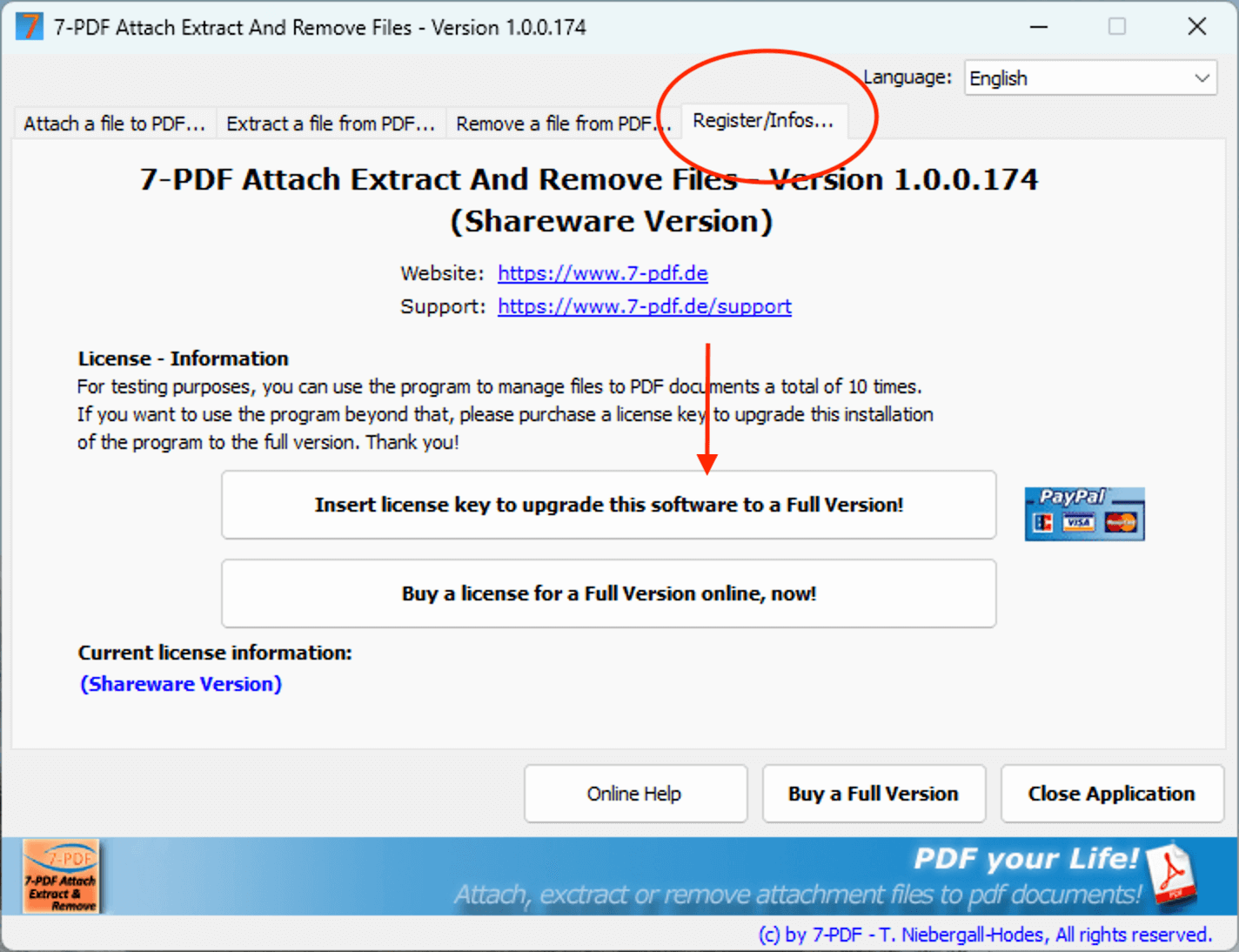
Classe: Lorsque la clé de licence est saisie, elle est validée et activée sur Internet (via SSL). Par conséquent, assurez-vous que vous disposez d'une connexion Internet active pour le processus d'enregistrement unique de l'application! Dans de rares cas, des pare-feu d'applications tierces installés localement peuvent bloquer l'accès du programme à Internet. Lorsque vous utilisez ces pare-feu tiers, assurez-vous d'accorder les droits nécessaires pour accéder à Internet pour le processus d'enregistrement unique de l'application.
Malheureusement, le problème du piratage de logiciels nous est également préjudiciable et nous devons faire face à ce piratage. C'est la seule façon pour nous de continuer à vous fournir gratuitement des services de maintenance ou d'assistance.
Distribution automatique des licences avec la version complète de 7-PDF Attach Extract and Remove
En plus de la saisie manuelle dans le programme installé, les licences peuvent également être automatisées dans le cadre d'un déploiement. Pour cela, vous définissez une entrée de registre correspondante.
Pour une licence dans le cadre d'un déploiement sur « plusieurs » (!) PC, systèmes Citrix et TS, veuillez nous contacter en même temps. Cela nécessite une clé spéciale que (!) vous pouvez distribuer directement, soit via un fichier INI ou mieux via une entrée de registre. La clé de licence que vous avez achetée n’est pas une clé spéciale, il est donc inutile de la saisir directement dans le registre.
La capture d'écran ci-dessous montre le chemin pour capturer la clé de licence spéciale dans le registre (SpecialKey).

Le logiciel démarre ensuite en version complète en définissant la clé de licence dans la clé "Code".
Sur Citrix et TS Systems, il suffit généralement de démarrer l'application avec "Exécuter en tant qu'administrateur" et de saisir manuellement la clé de licence que vous avez acquise en tant qu'administrateur dans la demande de licence. La clé de registre illustrée dans la figure ci-dessus est définie par l'application elle-même dans ce scénario. Cependant, cette étape doit être effectuée manuellement pour chaque serveur Terminal Server. Si vous avez un grand nombre de serveurs Terminal Server, il est conseillé de nous contacter également. Ce scénario nécessite également une clé spéciale que vous pouvez distribuer automatiquement.
Déploiement automatique / distribution de logiciels
La configuration prend en charge les paramètres d'installation /SILENT et /VERYSILENT pour distribuer le logiciel.
Si vous avez d'autres questions sur le programme, veuillez contacter directement notre support par e-mail gratuit. Sinon, nous vous souhaitons beaucoup de plaisir avec PDF Attach Extract and Remove Files!