
 German (DE)
 English (EN)
7-PDF Invoice Extractor (KI Service) 🤖
📢 Information importante : la conversion ZUGFeRD avec 7-PDF Attach Extract and Remove + jeton API est disponible uniquement après test, demande et sous réserve de disponibilité.
La conversion PDF vers ZUGFeRD est une solution spécialisée pour des factures PDF adaptées, lisibles par machine, et des traitements manuels contrôlés. Veuillez tester avec vos propres factures avant toute demande. La licence et le jeton API ne peuvent être fournis qu’après examen.
🔄 Préparer des factures PDF en e-factures PDF/ZUGFeRD nécessitant une vérification dans un flux contrôlé
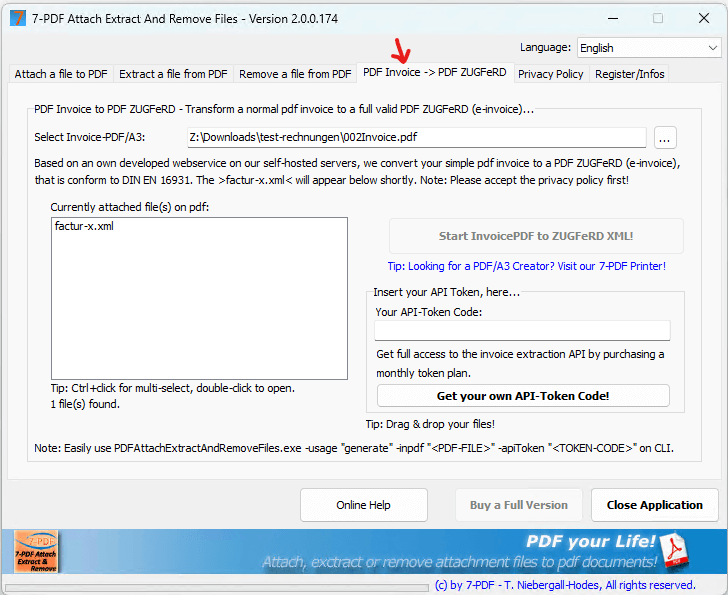 Avec le 7-PDF Invoice Extractor, un service en ligne assisté par IA, des factures PDF adaptées et lisibles par machine provenant de Word, Excel, Access, anciens systèmes ERP ou DMS peuvent être préparées, dans un flux contrôlé, sous forme d’e-factures PDF/ZUGFeRD nécessitant une vérification. Le traitement peut également être lancé via notre flux d’impression depuis des applications adaptées. La condition préalable est que la mise en page et le flux de texte soient lisibles par machine et que les données de facture soient complètes, clairement reconnaissables et arithmétiquement plausibles. L’aptitude d’un document concret doit toujours être testée en mode d’essai avec vos propres factures représentatives.
ℹ️ Tester d’abord, demander ensuite
La conversion assistée par IA ne remplace pas un logiciel de facturation, de comptabilité ou un ERP, et n’est pas destinée à une conversion massive illimitée, à un traitement non supervisé, à une utilisation SaaS/portail/managed service ni à des PDF quelconques ou scannés.
Si des erreurs de parsing apparaissent pendant l’essai, ou si les données ZUGFeRD générées ne sont pas entièrement correctes, il est recommandé de ne pas acheter de licence ni d’abonnement et d’utiliser une solution native de facturation électronique.
Notre service IA fonctionne sur notre propre infrastructure en Allemagne et peut détecter notamment les données suivantes à partir de factures adaptées :
- Émetteur & destinataire, par exemple n° de TVA, IBAN ou BIC, si ces informations sont présentes sous forme lisible par machine
- Données de ligne telles que quantité, référence, prix, TVA et totaux de ligne
- Totaux de facture tels que montants HT, TVA et TTC
- Majoration, frais d’expédition et remises, s’ils sont clairement reconnaissables
- Mentions d’autoliquidation, si elles sont clairement et lisiblement présentes dans le document
- Génération d’un XML nécessitant une vérification dans le contexte ZUGFeRD/Factur-X
Tester d’abord, licencier ensuite :
1) Poste de travail : Après le test, une utilisation plus étendue nécessite un jeton API pour le service IA et une licence pour 7-PDF Attach Extract and Remove. Pour le workflow d’impression optionnel, 7-PDF Printer Professional peut également être nécessaire.
2) Sans installation : Des factures PDF adaptées peuvent aussi être traitées via notre Portail ZUGFeRD en ligne. Un jeton API activé est également nécessaire pour cela.
Remarque : Pour les contrôles visuels, métier, formels et techniques, nous recommandons le 7-PDF E-Invoice Validator ou un autre validateur adapté. Plus d’infos sur les licences à vie.
📢 Information importante : Les licences pour 7-PDF Attach Extract and Remove + jeton API ne sont disponibles qu’après test, demande et sous réserve de disponibilité.
Impression contrôlée d’e-factures ZUGFeRD 🖨️ – depuis 📝 Word, 📊 Excel ou des systèmes adaptés
Vous créez encore vos factures dans Word ou Excel, ou depuis un ancien système ERP ? Dans ce cas, un flux d’impression PDF contrôlé peut être une option, à condition que la facture PDF générée soit lisible par machine, complète et formellement adaptée. Lors de l’impression vers 7-PDF Printer, le 7-PDF Invoice Extractor peut préparer un document PDF/A-3 nécessitant une vérification avec XML intégré. Cela ne remplace pas des modules ERP natifs, un logiciel de facturation ou une vérification de votre infrastructure.
Grâce à une analyse assistée par IA, le 7-PDF Invoice Extractor peut détecter des données de facture adaptées dans des factures PDF lisibles par machine — de l’émetteur aux lignes de facture, en passant par les taux de taxe et les totaux bruts. Si le flux de texte est lisible par machine et que les données de facture sont complètes et plausibles, un PDF/A-3 nécessitant une vérification avec fichier XML intégré dans le contexte ZUGFeRD/Factur-X peut être préparé.
💡 Si vous n'avez pas besoin d'un flux d'impression et qu’une facture PDF existe déjà, les factures PDF adaptées ne doivent pas être réimprimées depuis une visionneuse PDF. Vous pouvez plutôt traiter directement des factures PDF adaptées avec 7-PDF Attach Extract and Remove et les préparer sous forme d’e-factures PDF/ZUGFeRD nécessitant une vérification. Le traitement de factures PDF adaptées peut également être effectué en ligne via notre portail https://konverter.zugferd-rechnungen.de/en/.
✔ Flux de travail d'impression : Ce dont vous avez besoin
- Téléchargement : 📥 7-PDF Printer Professional pour générer le format PDF/A-3b
- Téléchargement : 📥 7-PDF Attach Extract and Remove pour la génération et l’intégration assistées par IA du XML ZUGFeRD
- Téléchargement facultatif : 📥 7-PDF E-Invoice Validator pour une vérification technique et formelle complémentaire du fichier PDF/ZUGFeRD
- Des factures PDF adaptées peuvent également être traitées via notre 🌐 portail en ligne https://konverter.zugferd-rechnungen.de
Veuillez ne pas réimprimer des factures PDF existantes depuis une visionneuse PDF vers le flux d’impression présenté ici. Cela peut détruire la structure du texte par tramage ou binarisation et dégrader la reconnaissance. Traitez plutôt ces fichiers directement avec 7-PDF Attach Extract and Remove, à condition qu’ils soient adaptés et lisibles par machine.
💡 IMPORTANT : Pour une détection fiable du type de document, le terme « facture » ou une désignation adaptée comme « facture de clôture » ou « avoir » doit être clairement et visiblement inclus dans le document, idéalement près du début. Des intitulés inhabituels ou ambigus tels que « note d’honoraires », « note de frais » ou de simples descriptions de prestations peuvent rendre la détection automatique plus difficile et doivent être testés soigneusement avant toute utilisation productive.
🚀 Étape par étape : configurer et tester le flux d’impression
La procédure suivante montre comment un flux d’impression contrôlé peut être configuré et d’abord testé avec une facture d’exemple ou avec vos propres factures représentatives. Avant toute utilisation productive, effectuez toujours vos propres tests et vérifiez soigneusement les résultats générés.
- Téléchargez et installez 📥 7-PDF Printer (édition professionnelle). Les flux PDF/ZUGFeRD nécessitent un document PDF/A-3b. Ce format est disponible à partir de l’édition « Professional ». Consultez la vidéo d’installation ici.
- Installez ensuite 📥 7-PDF Attach Extract and Remove (version 2.0 minimum recommandée). Cet outil est utilisé pour intégrer le XML ZUGFeRD, et le service d’analyse assisté par IA est intégré à ce logiciel. Téléchargez le setup ici.
- Ouvrez le menu des options de 7-PDF Printer.
- Créez un OptionSet « 7-PDF Invoice Extractor ». Il s’agit d’un nom de configuration que vous sélectionnez plus tard dans la boîte de dialogue d’impression afin de charger les paramètres définis.
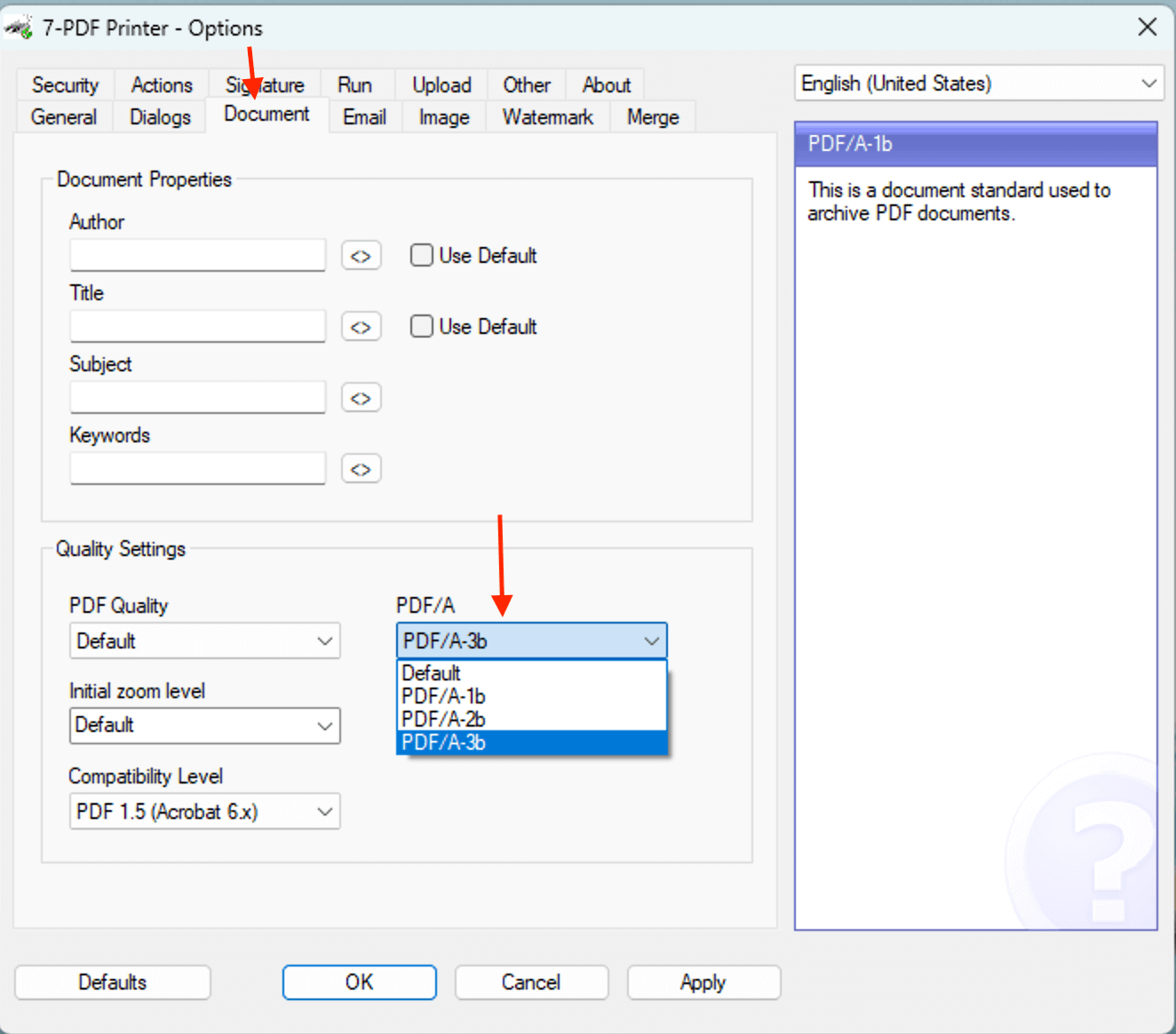
- Activez PDF/A-3b comme format de sortie. Ce format est requis pour les flux PDF/ZUGFeRD, car le fichier XML peut y être intégré. Vous trouverez ce réglage dans l’onglet « Document ».
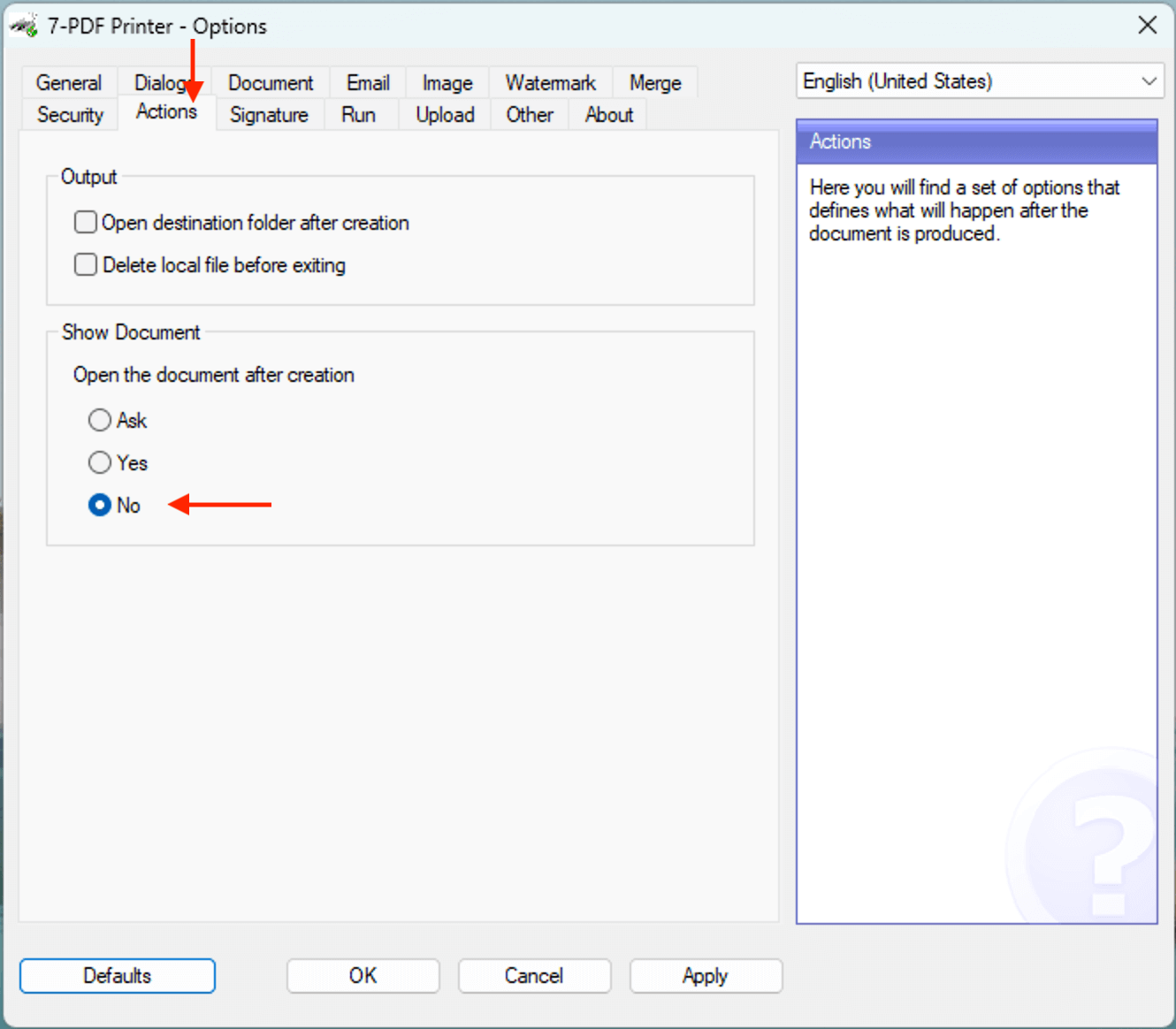
- Désactivez l’ouverture automatique du PDF après impression. Sinon, le PDF généré pourrait encore être ouvert lorsque l’extracteur tente d’y accéder. Ce réglage se trouve dans l’onglet « Actions ».
- Intégrez maintenant 7-PDF Attach Extract and Remove dans le processus d’impression. Après la création du document PDF/A, le PDF Printer transmet le fichier PDF au 7-PDF Invoice Extractor assisté par IA. Celui-ci peut préparer un fichier factur-x.xml nécessitant une vérification pour le flux PDF/ZUGFeRD à partir de données de facture adaptées et lisibles par machine.
- Enregistrez en cliquant sur « Appliquer » puis « OK ».
- Pour le test en conditions réelles, envoyez une impression de facture depuis votre ERP, MS Word ou Excel vers 7-PDF Printer. La boîte de dialogue d’impression apparaît.
-
Après avoir cliqué sur le bouton "OK" dans la boîte de dialogue, le visualiseur PDF par défaut peut s’ouvrir avec le fichier PDF/ZUGFeRD nouvellement créé. Cet appel est exécuté depuis le fichier exe InvoiceExtractor.exe, et non directement par 7-PDF Printer.
💡 Astuce : Vous ne souhaitez pas ouvrir le viewer ? Utilisez le paramètre-noviewer.!"C:\Program Files (x86)\7-PDF\7-PDF Attach Extract And Remove Files\InvoiceExtractor.exe" "%1" "" -noviewer
✅ Le résultat
Dans Adobe Reader, vous pouvez voir le PDF avec le fichier
factur-x.xmlintégré. Veuillez vérifier le fichier visuellement, sur le plan métier, formel et technique avant toute transmission.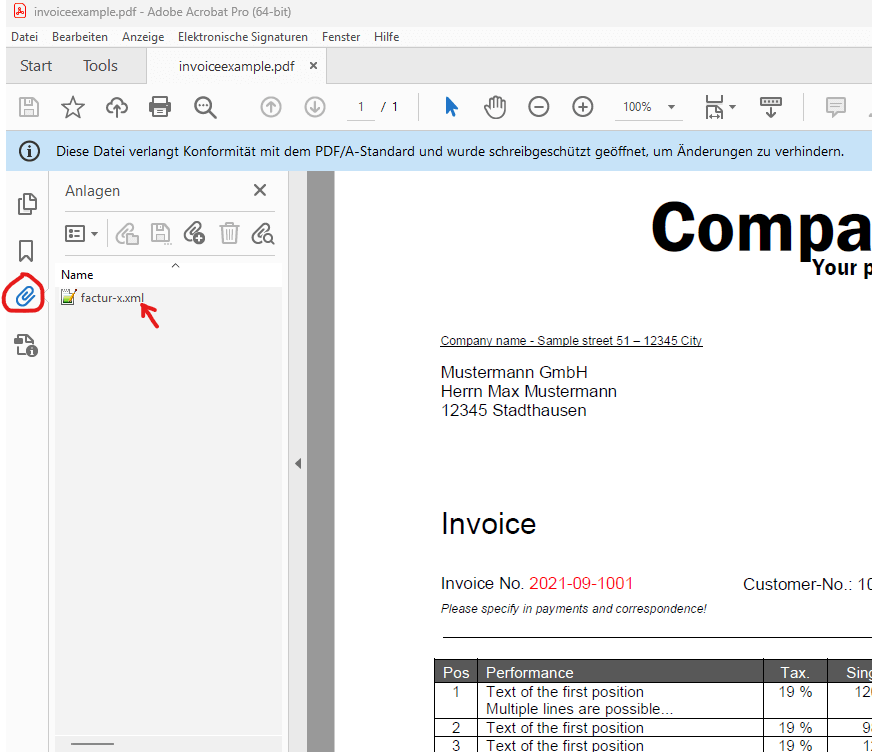
IMPORTANT : Veuillez lancer le programme « 7-PDF Attach Extract and Remove » immédiatement après l'installation et accéder à l'onglet « Confidentialité ». Si vous souhaitez utiliser le service 7-PDF Invoice Extractor, vous devez consentir au transfert et au traitement de vos données de facture. Sans ce consentement, l’étape de traitement assistée par IA ne peut pas être exécutée.
La capture d'écran suivante montre l'onglet « Confidentialité » avec le paramètre correspondant.
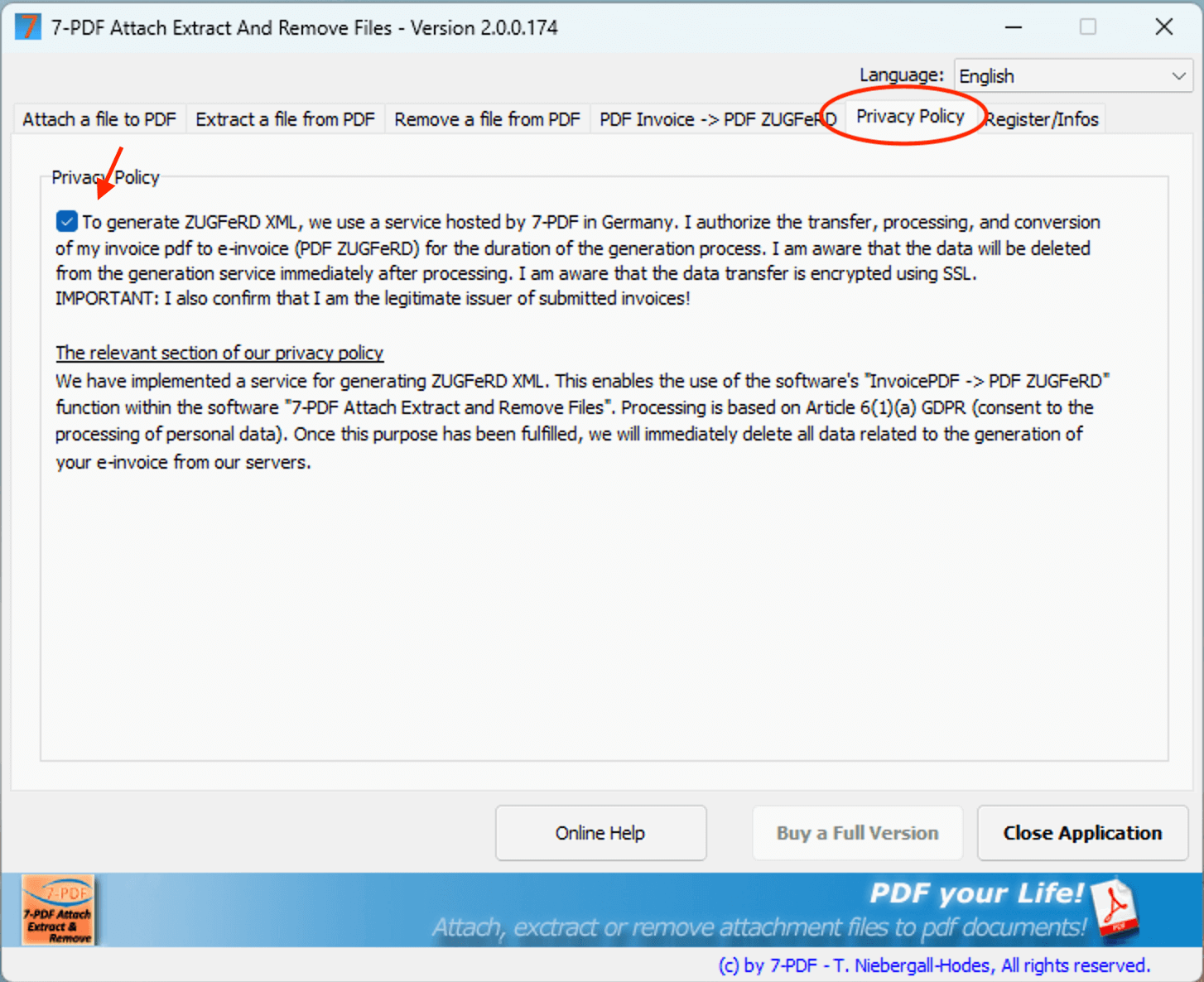
IMPORTANT : Après avoir coché la case, fermez le programme pour que les paramètres de confidentialité soient enregistrés.
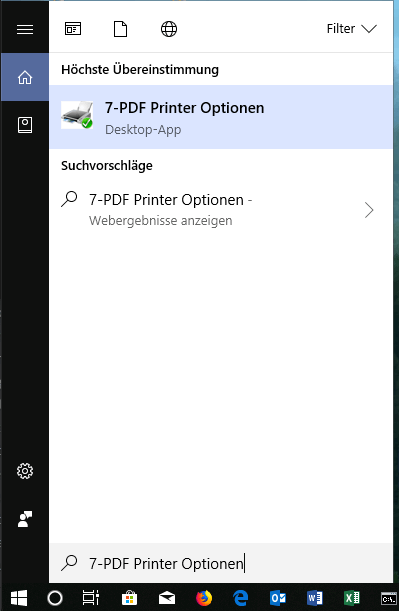
Le plus rapide est de taper dans la recherche Windows.
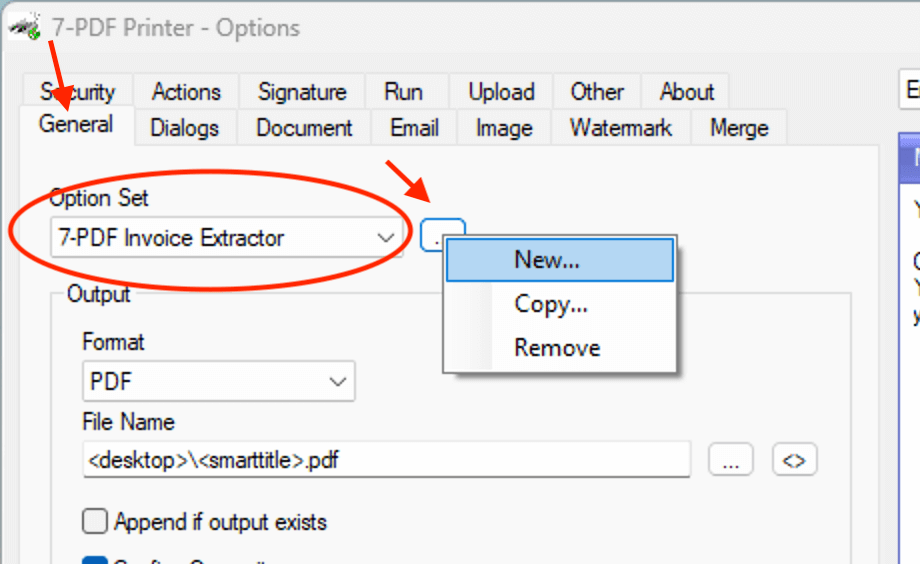
⚠️ Remarque sur l’enregistrement correct du nouvel OptionSet
Veuillez créer l’OptionSet uniquement pour vous-même en tant qu’utilisateur actuel. Lors de l’enregistrement, une boîte de dialogue peut demander si vous souhaitez partager l’OptionSet avec d’autres utilisateurs. Ne sélectionnez pas l’option de partage. Sinon, le PDF Printer peut perdre les droits nécessaires pour ajouter correctement le XML ZUGFeRD aux fichiers PDF.
Dans l’onglet « Execute », entrez la commande suivante dans « On success execute » :
!"C:\Program Files (x86)\7-PDF\7-PDF Attach Extract And Remove Files\InvoiceExtractor.exe" "%1" ""
Explication : La commande commence par un point d'exclamation ; c’est important pour l’appel. Le premier paramètre "%1" est automatiquement rempli avec le chemin du fichier PDF imprimé de la facture et transmis à 7-PDF Attach Extract and Remove.
La paire de guillemets vides "" peut ensuite être remplie avec votre jeton API. Pour les premiers tests, le paramètre peut rester vide si un quota d’essai est disponible. Le chemin vers le fichier exe InvoiceExtractor.exe est également entre guillemets en raison des espaces dans le chemin d’accès. ⚠️ Attention : Réglez le mode fenêtre sur « Caché ».
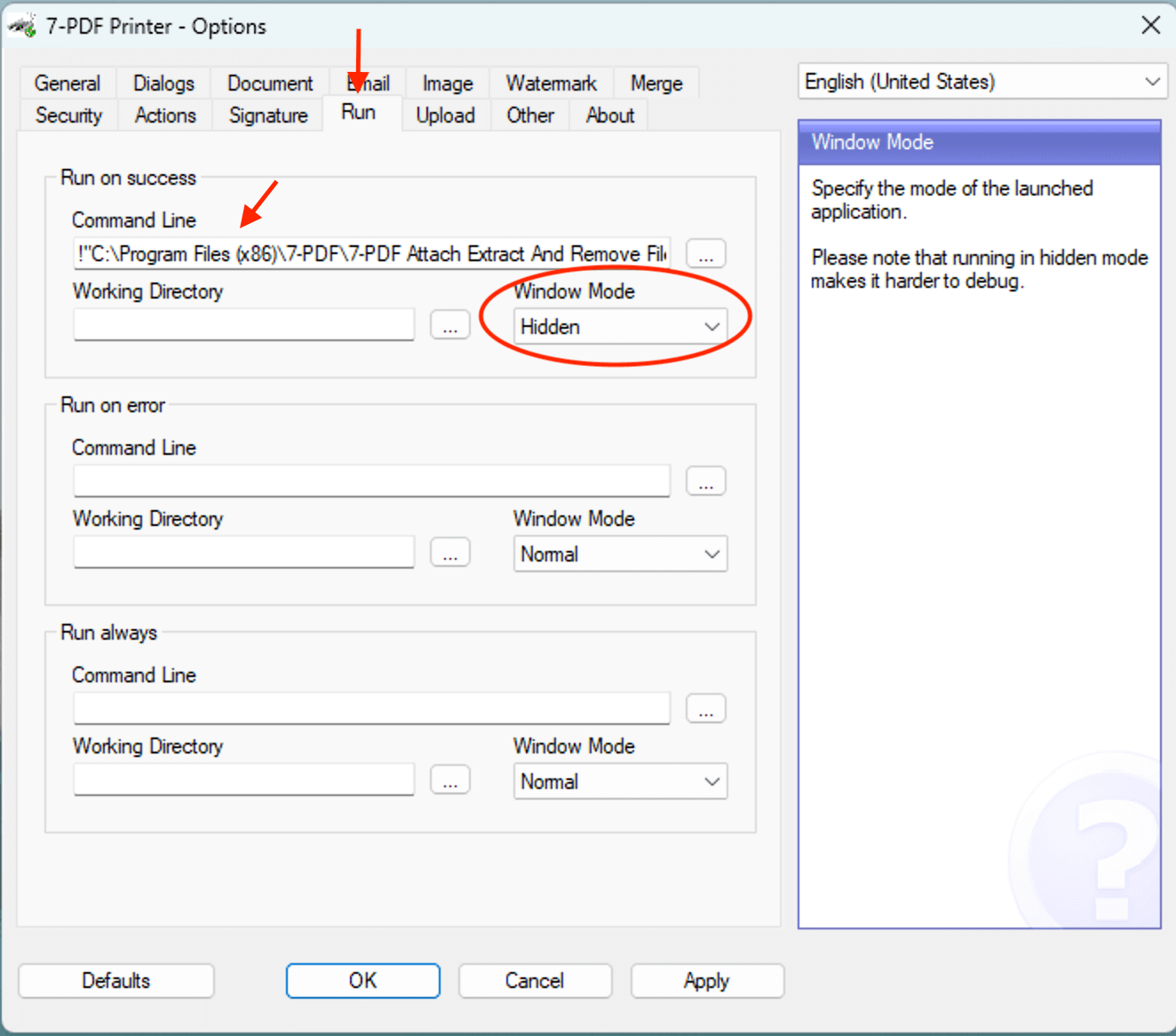
Remarque : Ce chemin suppose que vous n’avez pas modifié l’emplacement par défaut du programme. Sinon, utilisez le bouton "…" pour sélectionner InvoiceExtractor.exe. InvoiceExtractor.exe se trouve dans le chemin d'installation de l'outil Attach.
Astuce : Nous avons créé pour vous une 📥 facture démo Word pour les premiers tests. Vous pouvez l'utiliser pour tester d’abord le 7-PDF Invoice Extractor. Ensuite, vous pouvez tester vos propres modèles de facture. Il est important que toutes les données pertinentes — par exemple numéro de TVA ou numéro fiscal, coordonnées bancaires, lignes de facture, montants, informations fiscales et données client — soient complètes, lisibles par machine et arithmétiquement plausibles dans le document.
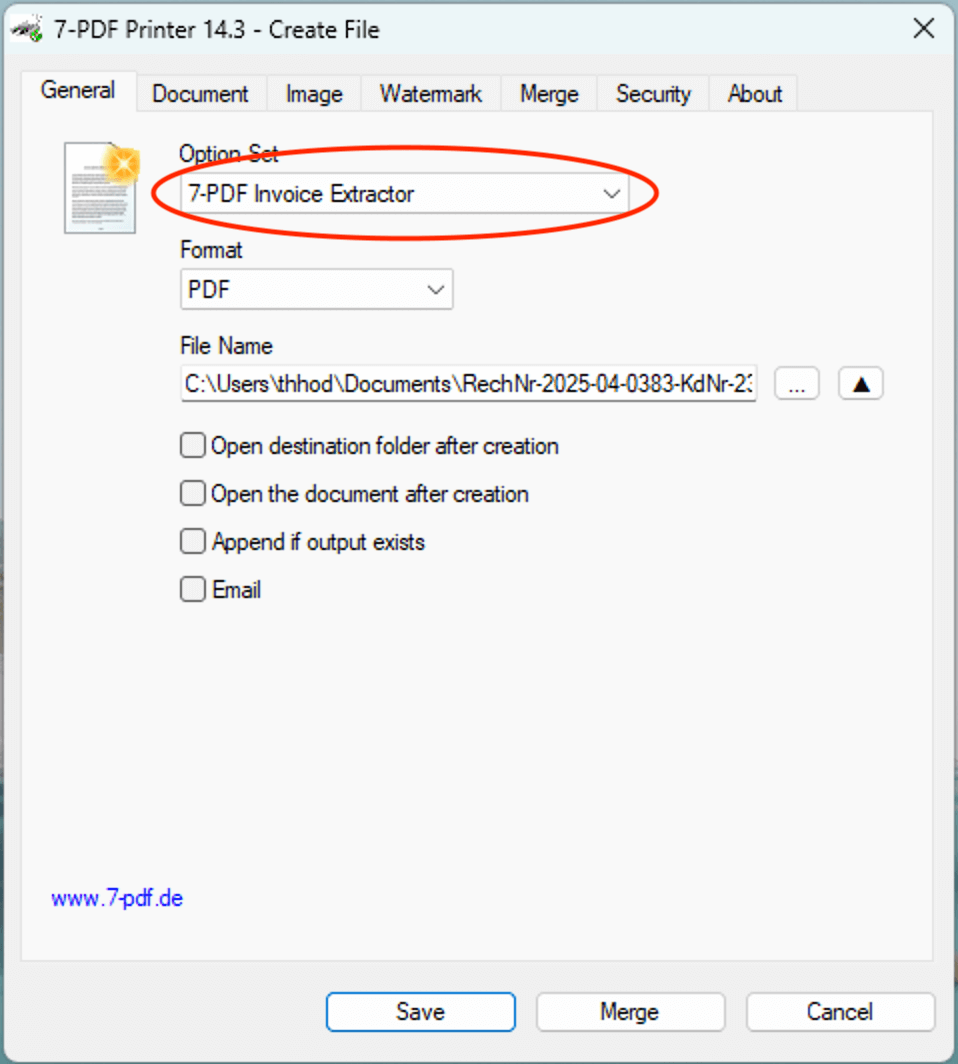
Choisissez l'OptionSet "7-PDF Invoice Extractor", sélectionnez un emplacement d’enregistrement et cliquez sur « Enregistrer ».
Après le traitement, un message apparaît. Si la facture source était adaptée, un fichier PDF/ZUGFeRD nécessitant une vérification avec XML intégré a été préparé.
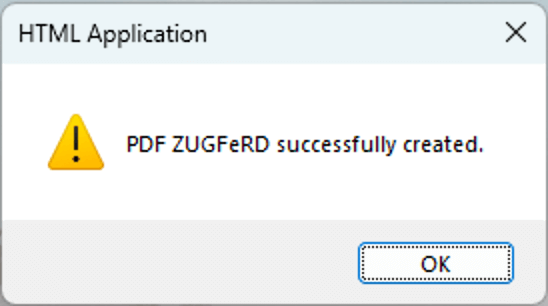
⏳ Remarque : Selon la complexité et la longueur de la facture, le traitement peut prendre de quelques secondes à plusieurs minutes. Un message de confirmation ou un message d’erreur s’affichera ensuite. Merci de patienter un instant.
⛔ Veuillez ne pas renvoyer vos factures PDF via un lecteur PDF comme Acrobat Reader vers le flux d’impression présenté ici. Cela peut détériorer la structure du texte par tramage ou binarisation et nuire à la reconnaissance. Traitez plutôt ces fichiers directement avec 7-PDF Attach Extract and Remove, à condition qu’ils soient adaptés et lisibles par machine.
Si vous ne recevez pas de message de réussite :
👉 Évitez de traiter des documents incomplets ou inadaptés. Pour vos premiers tests anonymes et sans engagement, vous pouvez utiliser notre facture d'exemple gratuite.
💡 Seules les factures adaptées, complètes et lisibles par machine peuvent être traitées de manière pertinente.
Si aucun message de réussite n’apparaît, la facture contient souvent des informations manquantes ou des incohérences arithmétiques ou formelles, par exemple des lignes manquantes, des totaux de facture non plausibles, un IBAN, un numéro de TVA, un numéro fiscal ou des données client manquants. Un quota d’essai déjà utilisé peut également être la cause.
Astuce : Pour plus d’informations sur les éléments à prendre en compte lors de la création d’une facture PDF pour un traitement PDF/ZUGFeRD robuste, veuillez consulter notre
page FAQ du 7-PDF Invoice Extractor.
Dans de nombreux cas, la cause n’est pas le service lui-même, mais les données de facturation fournies ou la structure technique du PDF.
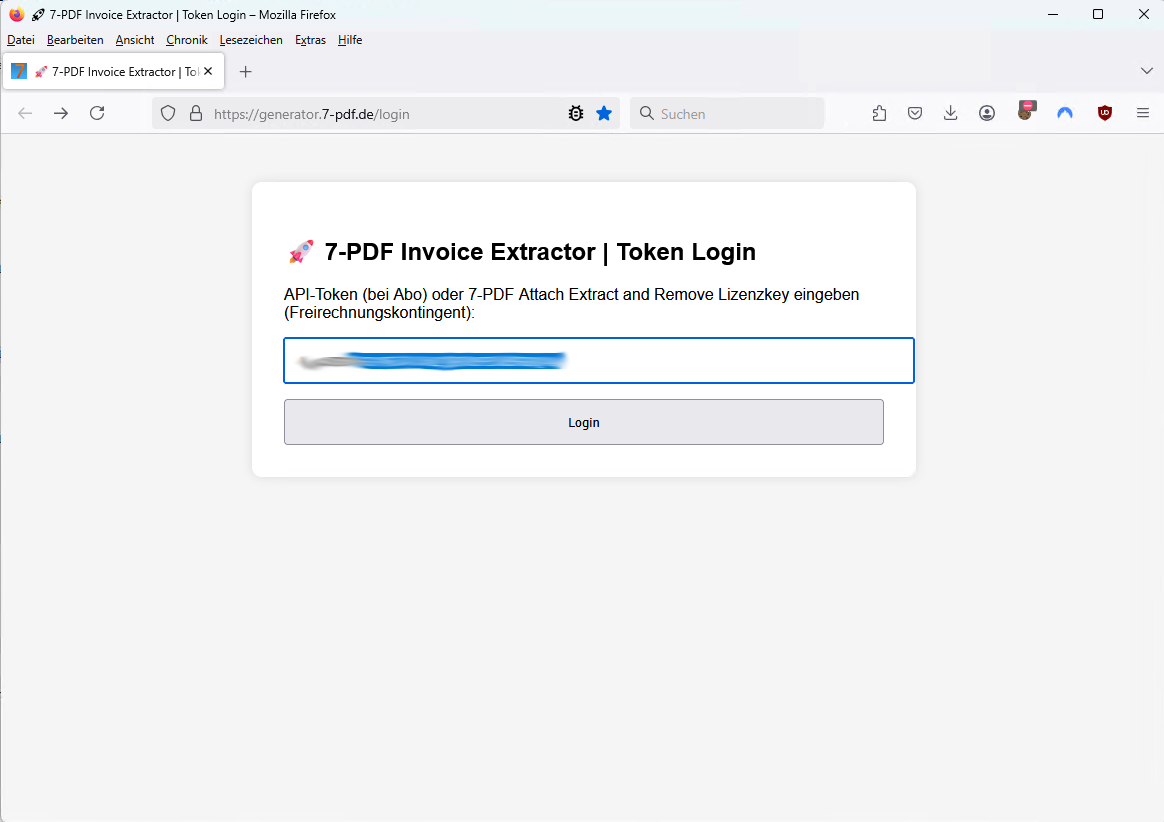
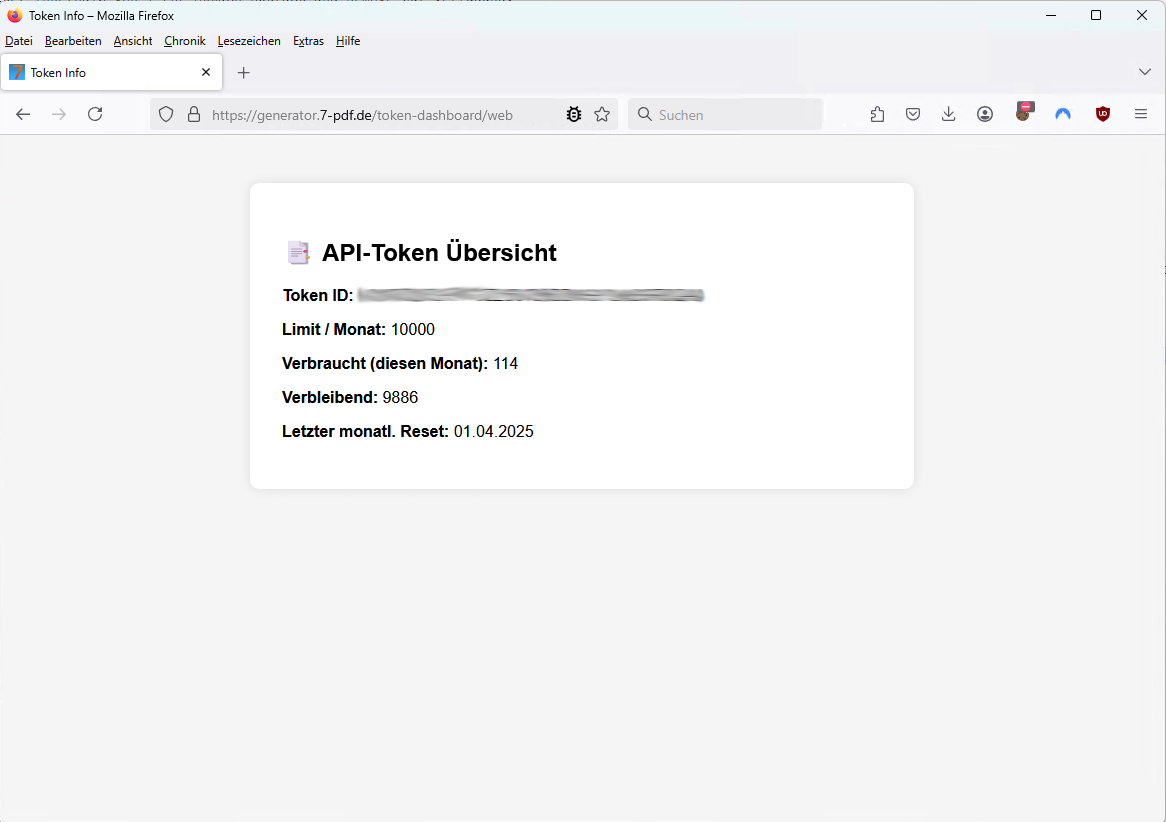
Pour une utilisation plus étendue, un jeton API est nécessaire. Les jetons API ne sont fournis qu’après test, demande, examen et sous réserve de disponibilité. Le jeton peut ensuite être intégré dans ...InvoiceExtractor.exe" "%1" "XYZ...".
🔍 Comment vérifier le résultat de la facture électronique ?
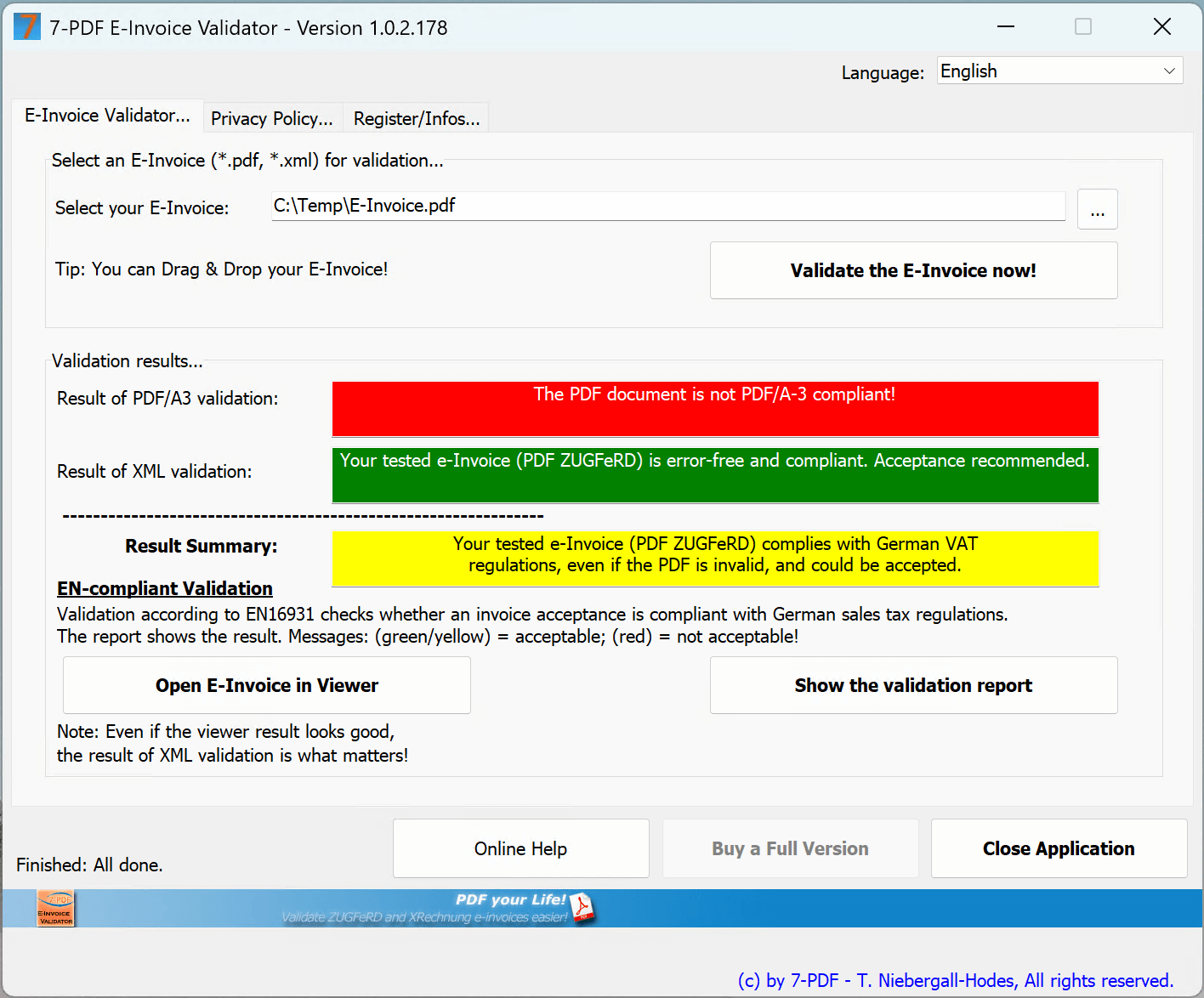
Chaque fichier PDF/ZUGFeRD créé avec le 7-PDF Invoice Extractor doit être contrôlé visuellement, sur le plan métier, du contenu, formel et technique avant tout envoi à des tiers. Pour cela, vous pouvez utiliser notre 7-PDF E-Invoice Validator ou un autre validateur adapté. Ce logiciel permet d’afficher les données de la facture électronique dans un format lisible pour l’humain et de générer un rapport de validation qui vérifie les aspects techniques et formels du format e-facture.
📌 Démarrage rapide
La vérification technique et formelle d’une facture électronique est simple :
- Ouvrez le 7-PDF E-Invoice Validator.
- Glissez-déposez une e-facture (
.pdfou.xml) dans la fenêtre de l’application. - Ou choisissez un fichier via le bouton « … ».
- Cliquez sur « Valider la facture électronique maintenant » pour lancer le contrôle.
Remarque : Vous pouvez utiliser tout autre validateur de votre choix. L’essentiel est de vérifier la facture électronique générée avant toute transmission.
💡 Transparence & qualité : Notre service Facture PDF → PDF ZUGFeRD s’adresse aux utilisateurs disposant d’un processus de facturation manuel et contrôlé et complète vos outils existants — il ne remplace pas un ERP. Comme la reconnaissance par IA peut varier selon les cas, un contrôle de chaque e-facture sur le contenu, la structure et la plausibilité fait partie des bonnes pratiques. La responsabilité incombe à l’émetteur de la facture.
Automatisation : Techniquement possible, par exemple via FastAPI/CLI, mais uniquement avec des chaînes de validation obligatoires : contrôles XSD/EN 16931 et contrôles de plausibilité des contenus par rapport à vos données, comme les totaux, les taux de TVA, les identifiants vendeur/acheteur, l’ID de routage/Leitweg-ID, l’IBAN/BIC ou les numéros de commande/référence. Sans ces contrôles, nous déconseillons tout envoi entièrement automatique. Le traitement assisté par IA peut varier selon les cas ; la vérification et la responsabilité restent chez l’utilisateur.
🎯 Conclusion : Des factures PDF adaptées et lisibles par machine peuvent être préparées avec le 7-PDF Invoice Extractor, dans un flux contrôlé, sous forme de fichiers PDF/ZUGFeRD nécessitant une vérification. Veuillez d’abord tester avec des factures représentatives et contrôler soigneusement chaque résultat.
💶 Tarifs et disponibilité
- 🛒 7-PDF Attach Extract and Remove peut être utilisé comme outil de bureau pour le travail manuel et contrôlé avec les pièces jointes PDF et les flux PDF/ZUGFeRD.
- Pour le flux d’impression PDF/A-3 optionnel, 🛒 7-PDF Printer Professional peut également être nécessaire.
- 💡 Un jeton API est nécessaire pour le traitement PDF vers ZUGFeRD assisté par IA. Les jetons API ne sont fournis qu’après test, demande, examen et sous réserve de disponibilité.
- ✅ Vous trouverez davantage d’informations sur les licences, les conditions préalables et les bundles dans les zones produit et FAQ liées.
🏁 Conclusion : Veuillez d’abord tester avec vos propres factures représentatives. Une utilisation plus étendue du traitement assisté par IA n’est possible qu’après demande, examen et disponibilité d’un jeton API.
🎁 Commencez d’abord par un essai et vérifiez si vos factures sont adaptées au traitement assisté par IA.
💡 ZUGFeRD XML – Remarques pour une vérifiabilité robuste
Veuillez vous assurer que les données de vos factures et les calculs de prix sont corrects et traçables. Des montants négatifs, une logique fiscale peu claire, des informations obligatoires manquantes ou des écarts arithmétiques peuvent empêcher la génération d’un XML exploitable ou entraîner l’échec d’une vérification ultérieure. Vos modèles de factures, par exemple Word ou Excel, devraient contenir les informations importantes comme l'IBAN, le BIC et votre numéro de TVA ou W-ID au format FR123456789 sans espaces, si ces informations sont requises pour votre type de facture. Dans certains cas, un numéro fiscal peut également être pertinent. Veuillez vérifier les exigences métier et fiscales applicables à vos factures sous votre propre responsabilité ou avec votre conseiller fiscal.
Remarque : Veuillez vous assurer que les factures exonérées de TVA, par exemple dans le cadre du commerce intracommunautaire au sein de l’UE, contiennent une mention claire sur la facture, par exemple avec des termes tels que non taxable ou Reverse Charge. La manière correcte de représenter ces cas dépend du contexte concret de la facture et doit être vérifiée sur le plan professionnel ou fiscal.
Important : Évitez d’inclure ces informations uniquement sous forme d’image dans l’en-tête ou le pied de page de votre modèle. Ces informations peuvent ne pas toujours être détectées de manière fiable, en particulier si la qualité d’image du PDF transmis est insuffisante. Assurez-vous que ces éléments figurent dans le document de facturation sous forme de texte lisible par machine.
✅ Vérifiez vos factures électroniques avant envoi sur les plans visuel, métier, formel et technique avec notre 7-PDF E-Invoice Validator, un autre validateur adapté ou votre propre processus de contrôle. Une vérification complémentaire peut également être intégrée dans votre processus d'impression.
🚨 Données & sécurité
- 🔒 Les données sont transmises avec chiffrement SSL
- ❌ Les données de facture ne sont pas stockées durablement dans le cadre du traitement
- 🇩🇪 Le traitement côté serveur s’effectue sur des serveurs situés en Allemagne
- 🏢 En tant qu’entreprise individuelle allemande, nous nous engageons personnellement pour une maintenance produit soignée, un traitement orienté protection des données et le support.
🎁 Essai : tester d’abord des factures adaptées
✅ Avec la version d’essai de 7-PDF Attach Extract and Remove, vous pouvez d’abord vérifier si vos propres factures PDF sont adaptées au traitement assisté par IA.
🔄 Une utilisation plus étendue du traitement PDF vers ZUGFeRD assisté par IA nécessite un 💳 jeton API. Les jetons API ne sont fournis qu’après test, demande, examen et sous réserve de disponibilité.
🖨️ Remarque : créer des PDF/A-3 avec 7-PDF Printer Professional
Pour créer un document PDF/ZUGFeRD, le document source doit être disponible au format PDF/A-3b. Pour cela, 7-PDF Printer Professional peut être utilisé afin de convertir des factures adaptées en PDF/A par impression.
💡 Vous trouverez davantage d’informations sur les licences, les bundles et les conditions préalables dans les zones produit et FAQ correspondantes.

🛒 Remarque : Repérez ce symbole 👆 dans le panier pour afficher les offres cross-selling disponibles.
📘 Remarque sur les cas fiscaux particuliers
Le 7-PDF Invoice Extractor peut détecter certaines mentions de facture telles que Reverse Charge à partir de factures PDF adaptées et lisibles par machine, et les intégrer dans les données générées si les informations sont clairement et plausiblement contenues dans le document.
Les cas fiscaux particuliers, par exemple les factures B2B intracommunautaires, les cas nationaux d’autoliquidation ou les régimes de petites entreprises, doivent être testés avec vos propres exemples avant toute utilisation productive et vérifiés sur le plan professionnel ou fiscal. Ces remarques ne remplacent pas un conseil fiscal.
🔌 Intégration CLI et FastAPI
Si vous souhaitez intégrer la FastAPI de 7-PDF Invoice Extractor dans vos propres applications, consultez la page « Documentation » pour des détails techniques supplémentaires. Veuillez noter que les flux automatisés ne doivent être utilisés qu’avec des chaînes de validation adaptées et des contrôles manuels ou professionnellement sécurisés.
Captures d’écran