

 German (DE)
 English (EN)
Imprimer des factures PDF conformes à la norme ZUGFeRD / Imprimante PDF
📢 Information importante : conversion ZUGFeRD uniquement après test, demande et disponibilité.
Veuillez d’abord tester le traitement avec vos propres factures PDF adaptées.
👉 ZUGFeRD4Excel – Préparer des factures PDF/ZUGFeRD depuis Excel dans un flux contrôlé
 Vous créez toujours vos factures dans Word ou Excel ? Pour des factures PDF adaptées et lisibles par machine, notre 7-PDF Invoice Extractor (KI Service) 🤖 peut aider à préparer une facture électronique PDF/ZUGFeRD nécessitant une vérification. La solution complète les processus existants, mais ne remplace pas un logiciel de facturation, de comptabilité ou un ERP.
Grâce à notre service en ligne assisté par IA, le 7-PDF Invoice Extractor peut détecter des données de facturation adaptées à partir de factures PDF lisibles par machine – de l’émetteur aux lignes d’articles, en passant par les taux de TVA et les totaux. La condition préalable est que la mise en page et le flux de texte soient lisibles par machine et que les données de facture soient complètes, plausibles et vérifiables. Le résultat généré doit être contrôlé visuellement, professionnellement, formellement et techniquement avant toute transmission.
✔ Quelles sont les possibilités pour créer une facture PDF/ZUGFeRD nécessitant une vérification ?
Vous pouvez soit utiliser les étapes de configuration ci-dessous pour mettre en place un flux d’impression PDF contrôlé depuis Excel et préparer des factures adaptées directement depuis la boîte de dialogue d’impression Excel sous forme de fichiers PDF/ZUGFeRD. Ou, si la facture PDF existe déjà, vous pouvez utiliser 7-PDF Attach Extract and Remove pour préparer directement des factures PDF adaptées sous forme de factures électroniques PDF/ZUGFeRD nécessitant une vérification. Les factures PDF adaptées peuvent également être traitées en ligne via notre portail ZUGFeRD.
🖨️ Flux d’impression et étapes de configuration : de quoi avez-vous besoin ?
- Téléchargement : 📥 7-PDF Printer Professional pour générer le format PDF/A-3b
- Téléchargement : 📥 7-PDF Attach Extract and Remove pour générer et intégrer le XML ZUGFeRD préparé avec assistance IA
- Téléchargement optionnel : 📥 7-PDF E-Invoice Validator pour une vérification technique et formelle complémentaire du fichier PDF/ZUGFeRD
- Les factures PDF adaptées peuvent également être traitées via notre 🌐 portail en ligne : https://konverter.zugferd-rechnungen.de/en/
Veuillez ne pas réimprimer des factures PDF existantes depuis une visionneuse PDF vers le flux d’impression présenté ici. Cela peut détruire la structure du texte par tramage ou binarisation et dégrader la reconnaissance. Traitez plutôt ces fichiers directement avec 7-PDF Attach Extract and Remove, à condition qu’ils soient adaptés et lisibles par machine.
💡 IMPORTANT : Pour une détection fiable du type de document, le terme « facture » ou une désignation adaptée comme « facture de clôture » ou « avoir » doit être clairement et visiblement inclus dans le document, idéalement près du début. Des intitulés inhabituels ou ambigus tels que « note d’honoraires », « note de frais » ou de simples descriptions de prestations peuvent rendre la détection automatique plus difficile et doivent être testés soigneusement avant toute utilisation productive.
🧾 Étape par étape : configurer et tester le flux d’impression
- Installez d’abord 7-PDF Printer en édition Professional pour générer du PDF/A-3b. Vidéo d’installation disponible ici.
- Installez également 7-PDF Attach Extract and Remove, version 2.0 ou supérieure, nécessaire pour générer et intégrer le XML ZUGFeRD préparé avec assistance IA.
-
Important : Lancez le programme immédiatement après l’installation et cochez la case dans l’onglet « Confidentialité » pour autoriser l’utilisation de l’extracteur.
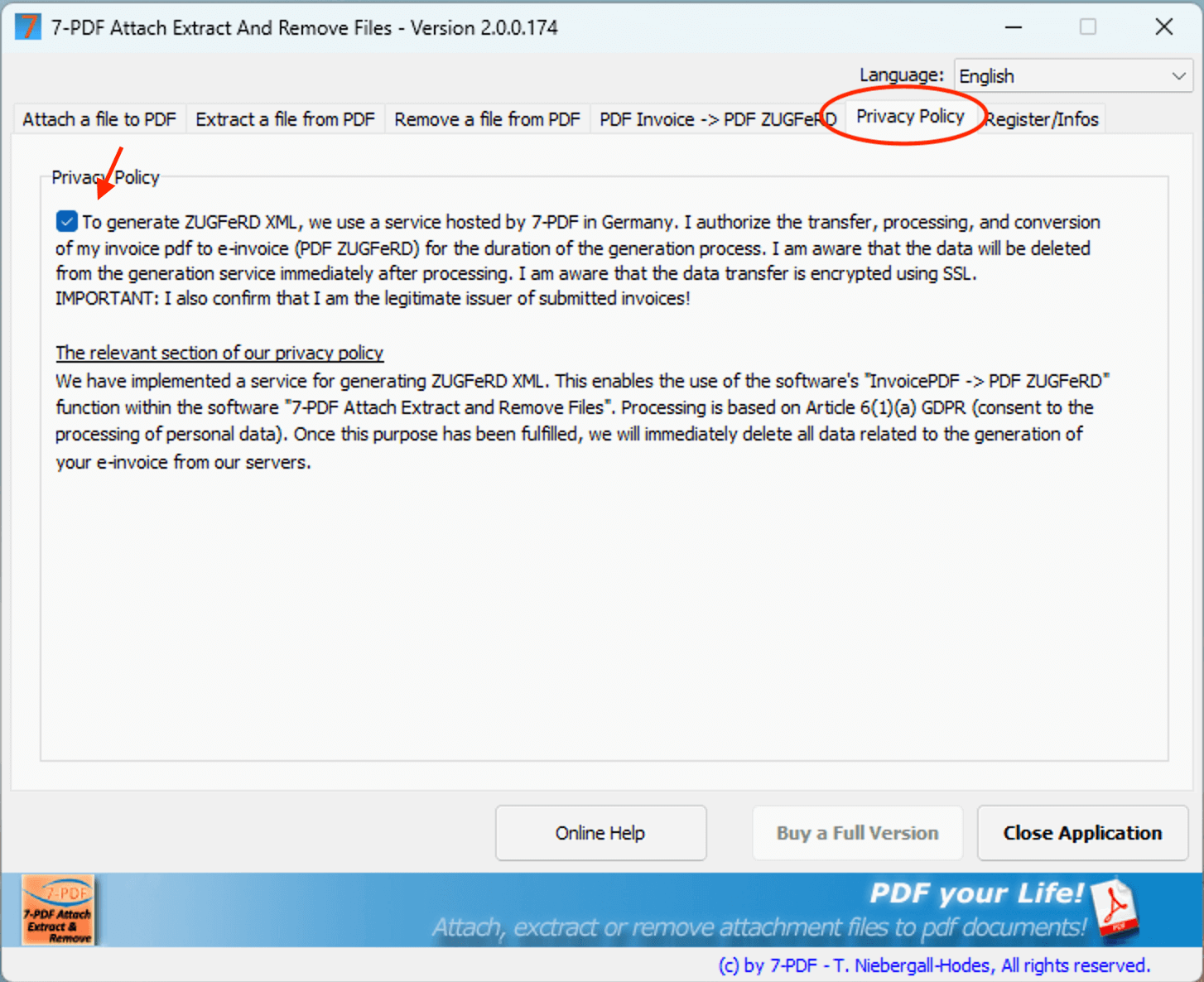
Ensuite, fermez le programme afin que le paramètre soit enregistré.
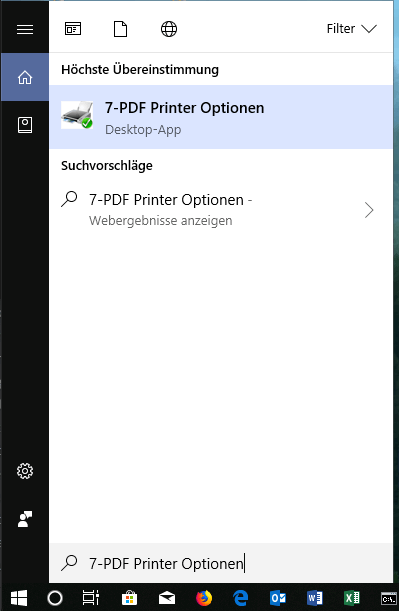
- Ouvrez les options de l’imprimante PDF via le menu Démarrer de Windows.
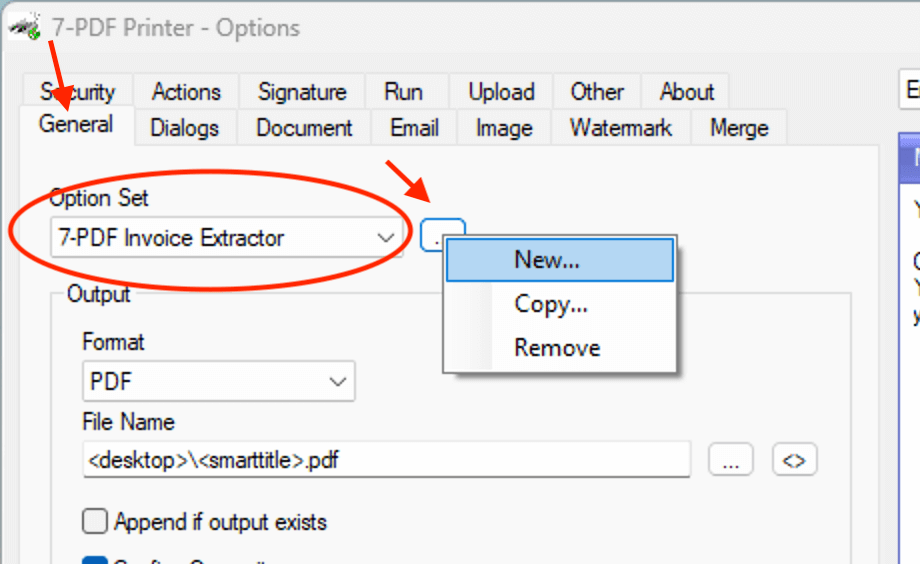
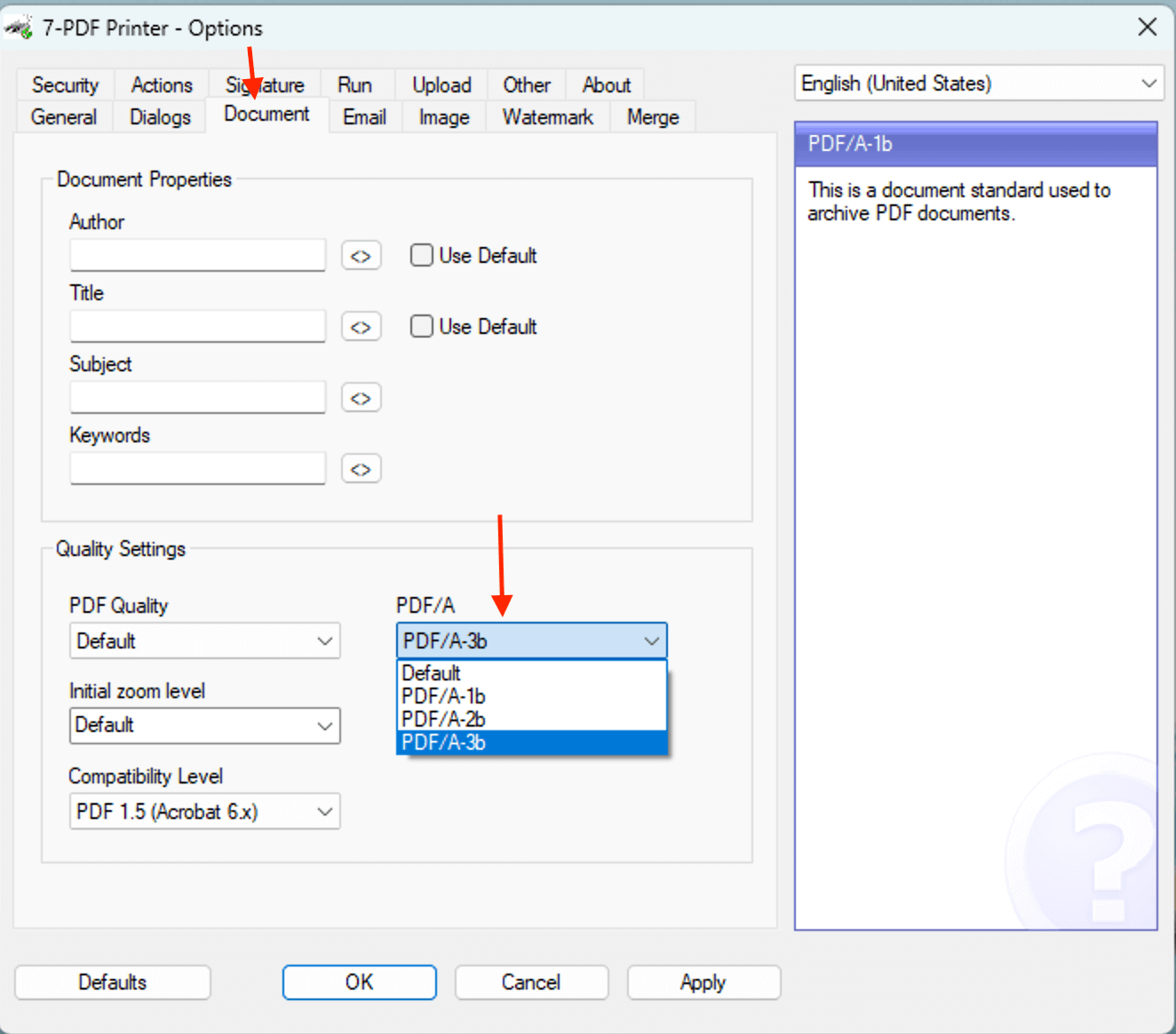
- Créez un jeu d’options « 7-PDF Invoice Extractor ». Il s’agit uniquement d’un nom défini par l’utilisateur pour enregistrer votre configuration. Veillez à ne pas partager ce paramétrage avec d’autres utilisateurs. Important : Activez également le format PDF/A-3 dans « Document ».
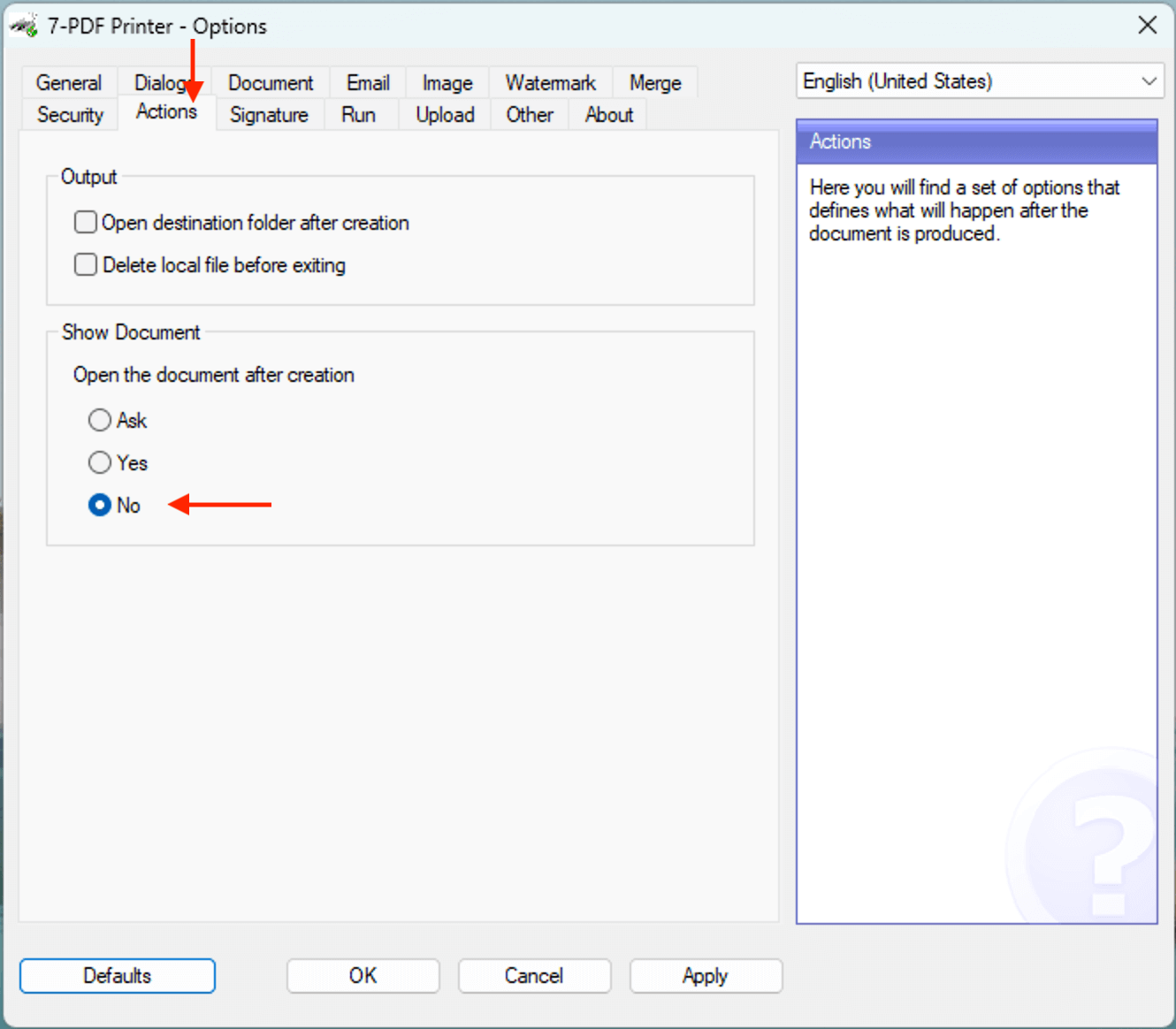
- Dans l’onglet « Actions », désactivez l’affichage automatique du PDF après l’impression :
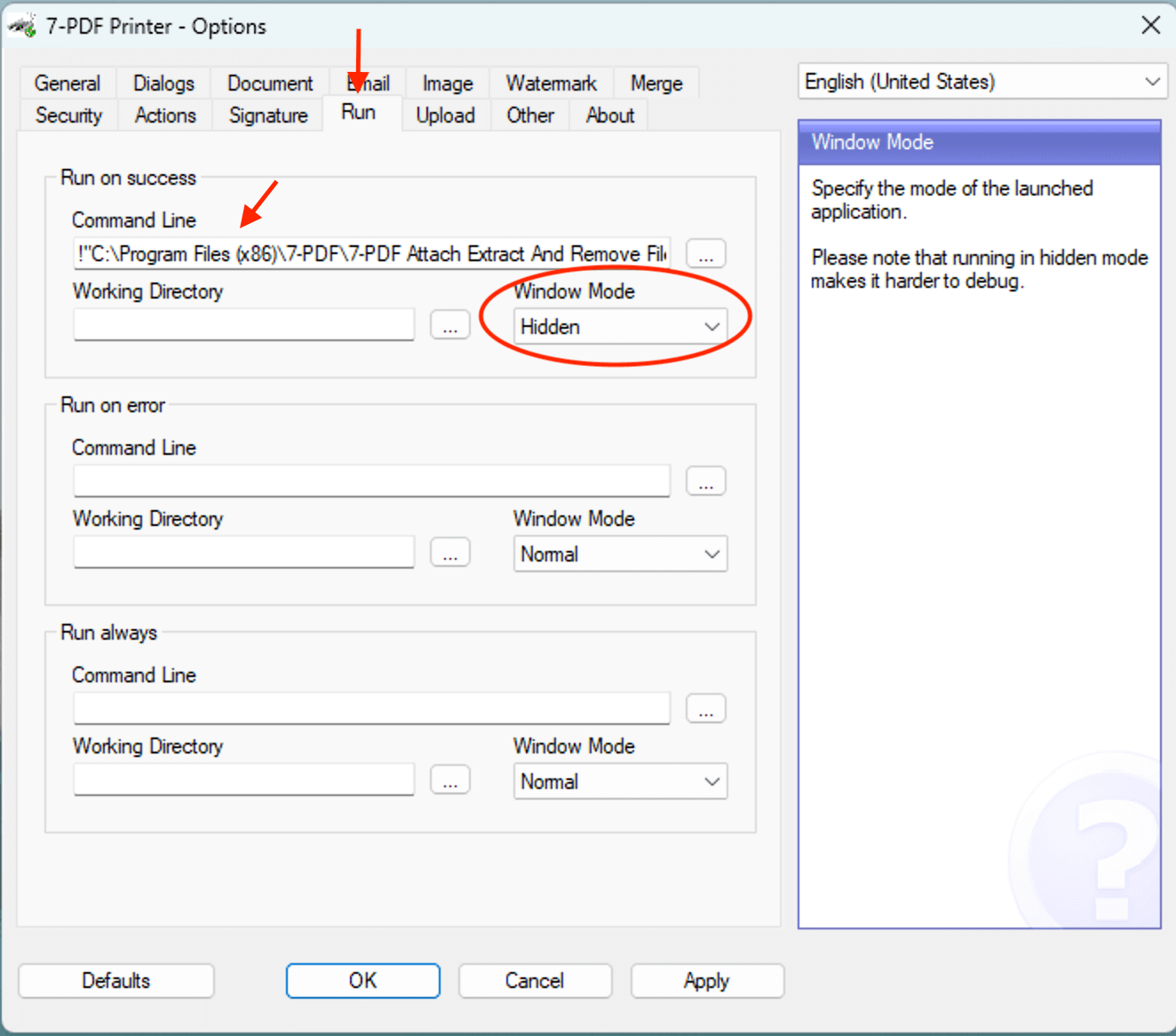
- Dans l’onglet « Exécuter », saisissez la commande suivante, exécutée uniquement après une impression réussie :
- Enregistrez tous les paramètres avec « Appliquer » puis « OK ».
- Utilisez notre 📥 facture de démonstration ou votre propre modèle. L’important est que toutes les données de facture pertinentes, par exemple le numéro de TVA ou le numéro fiscal, l’IBAN, les lignes de facture, les montants et les informations fiscales, soient complètes, lisibles par machine et plausibles.
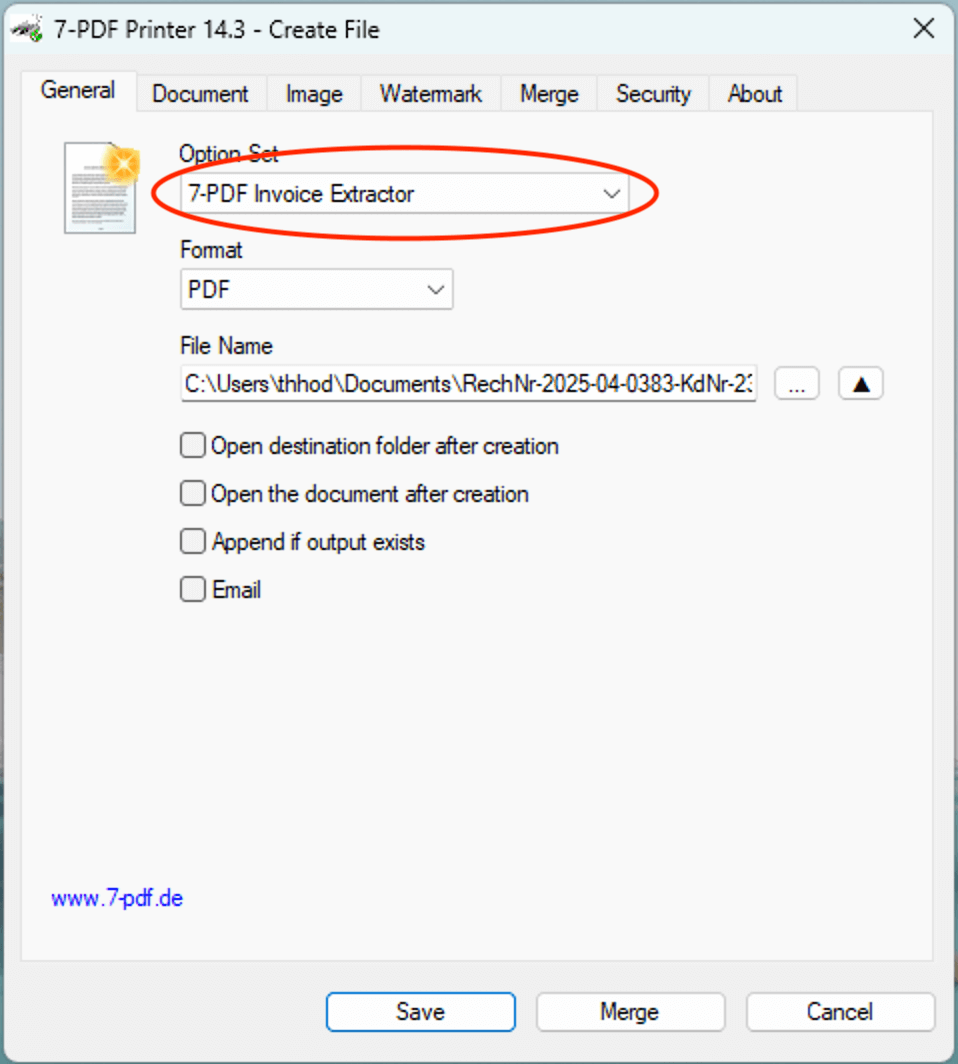
- Envoyez maintenant votre facture depuis Word, Excel ou un ERP vers 7-PDF Printer, sélectionnez le jeu d’options « Invoice Extractor » et enregistrez le fichier PDF.
-
Après avoir cliqué sur le bouton "OK" dans la boîte de dialogue, le visualiseur PDF par défaut peut s’ouvrir avec le document PDF/ZUGFeRD qui vient d’être créé. Cet appel est exécuté depuis le fichier
InvoiceExtractor.exeet non directement par 7-PDF Printer.
💡 Astuce : Vous ne souhaitez pas ouvrir le viewer ? Utilisez le paramètre-noviewer.!"C:\Program Files (x86)\7-PDF\7-PDF Attach Extract And Remove Files\InvoiceExtractor.exe" "%1" "" -noviewer
✅ Le résultat
Dans Adobe Reader, vous pouvez voir le PDF avec le fichier
factur-x.xmlintégré. Veuillez vérifier le fichier visuellement, professionnellement, formellement et techniquement avant toute transmission.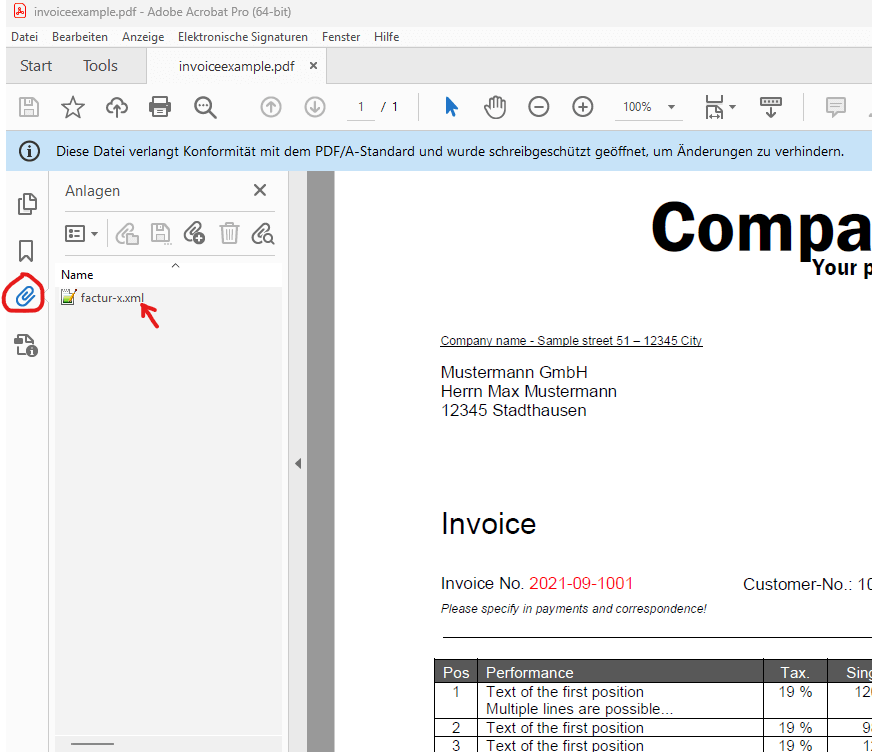
!"C:\Program Files (x86)\7-PDF\7-PDF Attach Extract And Remove Files\InvoiceExtractor.exe" "%1" ""
Explication : %1 est automatiquement remplacé par le chemin du fichier PDF généré. Le second argument vide peut ensuite être rempli avec un jeton API. Pour les premiers tests, il peut rester vide si un quota d’essai est disponible. ⚠️ Attention : N'oubliez pas de régler le mode fenêtre sur « Caché ».
Après l’impression, l’extracteur démarre automatiquement. Le message suivant indique qu’un fichier PDF/ZUGFeRD avec XML intégré a été préparé :
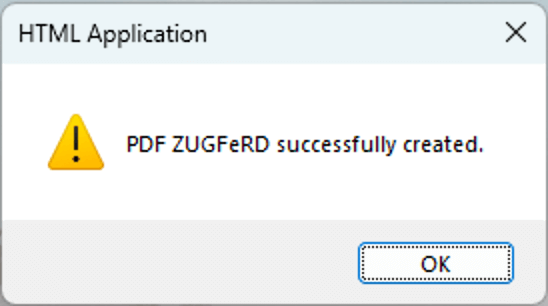
⏳ Remarque : Selon le volume et la complexité de la facture, le traitement peut prendre de quelques secondes à plusieurs minutes. Un message de confirmation ou un message d’erreur s’affichera ensuite. Merci de patienter un instant.
⛔ Veuillez ne pas renvoyer vos factures PDF via un lecteur PDF comme Acrobat Reader vers le flux d’impression présenté ici. Cela peut détériorer la structure du texte par tramage ou binarisation et nuire à la reconnaissance. Traitez plutôt ces fichiers directement avec 7-PDF Attach Extract and Remove, à condition qu’ils soient adaptés et lisibles par machine.
Si vous ne recevez pas de message de réussite :
👉 Évitez de télécharger des documents incomplets ou inappropriés. Pour vos premiers tests anonymes et sans engagement, vous pouvez utiliser notre facture d'exemple gratuite.
💡 Seules les factures adaptées, complètes et lisibles par machine peuvent être traitées de manière pertinente.
Si aucun message de réussite n’apparaît, la facture contient souvent des informations obligatoires manquantes ou des incohérences arithmétiques ou formelles, par exemple des lignes manquantes, des totaux de facture peu plausibles, un IBAN, un numéro de TVA, un numéro fiscal ou des données client manquants. Un quota d’essai déjà utilisé peut également être la cause.
Astuce : Pour plus d’informations sur les éléments à prendre en compte lors de la création d’un document de facture PDF pour un traitement PDF/ZUGFeRD robuste, veuillez consulter notre
page FAQ du 7-PDF Invoice Extractor.
Dans de nombreux cas, la cause réside dans des informations manquantes, des incohérences arithmétiques ou une structure PDF inadaptée.
Pour une utilisation plus étendue, un jeton API est nécessaire. Les jetons API ne sont fournis qu’après test, demande, examen et sous réserve de disponibilité. Le jeton peut ensuite être intégré dans ...InvoiceExtractor.exe" "%1" "XYZ...".
🔍 Comment vérifier le résultat de la facture électronique ?
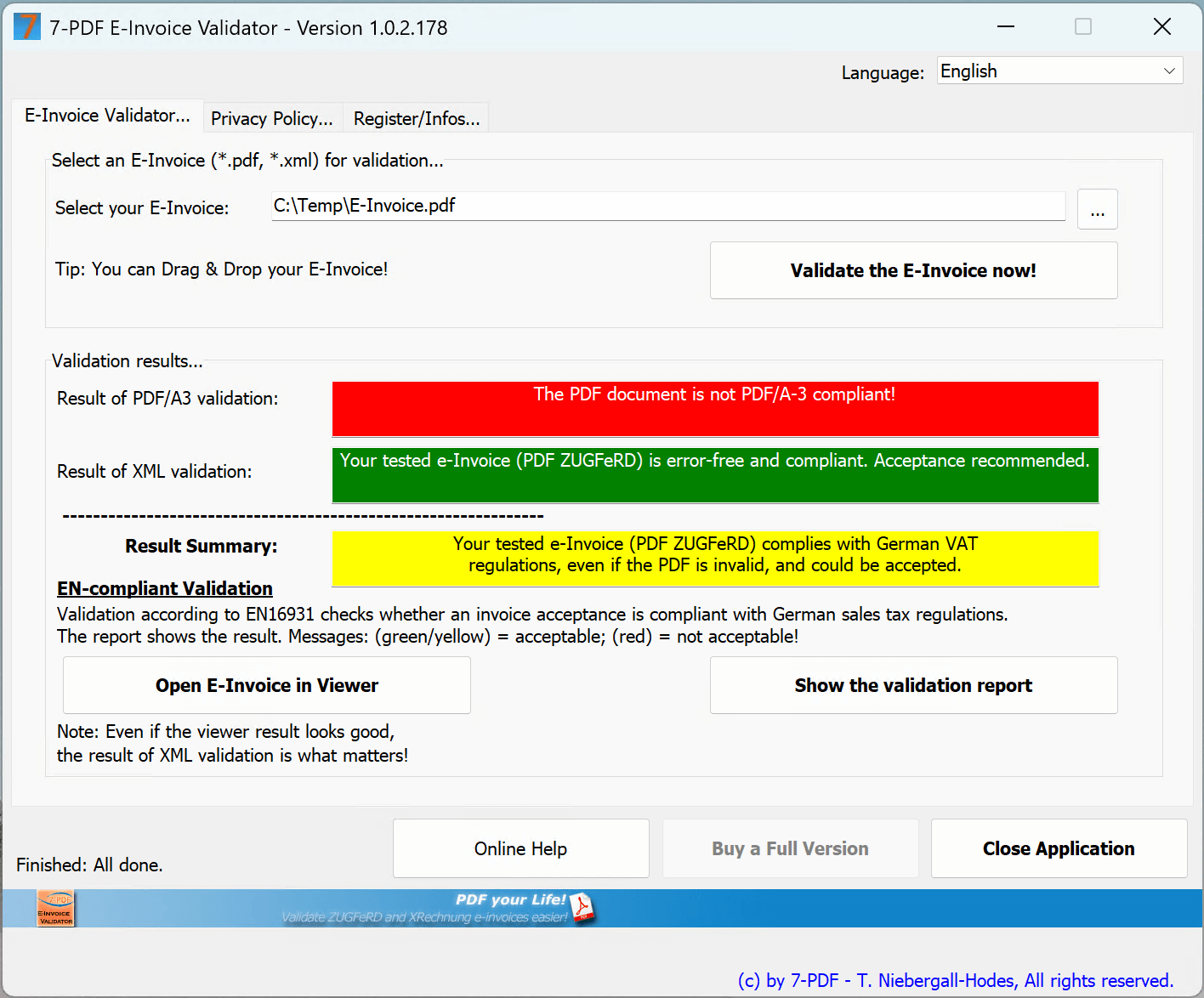
Chaque fichier PDF/ZUGFeRD créé avec le 7-PDF Invoice Extractor doit être contrôlé visuellement, professionnellement, sur le contenu, formellement et techniquement avant tout envoi à des tiers. Pour cela, vous pouvez utiliser notre 7-PDF E-Invoice Validator ou un autre validateur adapté. Ce logiciel permet d’afficher les données de la facture électronique dans un format lisible pour l’humain et de générer un rapport de validation qui vérifie les aspects techniques et formels du format e-facture.
📌 Démarrage rapide
La vérification technique et formelle d’une facture électronique est simple :
- Ouvrez le 7-PDF E-Invoice Validator.
- Glissez-déposez une e-facture (
.pdfou.xml) dans la fenêtre de l’application. - Ou choisissez un fichier via le bouton « … ».
- Cliquez sur « Valider la facture électronique maintenant » pour lancer le contrôle.
Remarque : Vous pouvez utiliser tout autre validateur de votre choix. L’essentiel est de vérifier la facture électronique générée avant toute transmission.
💡 Transparence & qualité : Notre service Facture PDF → PDF ZUGFeRD s’adresse aux utilisateurs disposant d’un processus de facturation manuel et contrôlé et complète les outils existants — il ne remplace pas un ERP. Comme la reconnaissance par IA peut varier selon les cas, un contrôle de chaque e-facture sur le contenu, la structure et la plausibilité fait partie des bonnes pratiques. La responsabilité incombe à l’émetteur de la facture.
Automatisation : Techniquement possible, par exemple via FastAPI/CLI, mais uniquement avec des chaînes de validation obligatoires : contrôles XSD/EN 16931 et contrôles de plausibilité des contenus par rapport à vos données, comme les totaux, les taux de TVA, les identifiants, l’ID de routage/Leitweg-ID, l’IBAN/BIC ou les numéros de commande/référence. Sans ces contrôles, nous déconseillons tout envoi entièrement automatique. Le traitement assisté par IA peut varier selon les cas ; la vérification et la responsabilité restent chez l’utilisateur.
🎯 Conclusion
ZUGFeRD4Excel peut aider à préparer depuis Excel un flux PDF/ZUGFeRD contrôlé. La solution s’adresse aux utilisateurs qui continuent à créer leurs factures dans des outils bureautiques ou des systèmes existants et souhaitent transférer des factures PDF adaptées et lisibles par machine vers un flux PDF/ZUGFeRD nécessitant une vérification avec assistance IA.
💶 Tarifs et disponibilité
- 🛒 7-PDF Attach Extract and Remove peut être utilisé comme outil de bureau pour des flux PDF/ZUGFeRD manuels et contrôlés.
- Pour le flux d’impression PDF/A-3 optionnel, 🛒 7-PDF Printer Professional peut également être nécessaire.
- Pour le traitement PDF vers ZUGFeRD assisté par IA, un jeton API est nécessaire. Les jetons API ne sont fournis qu’après test, demande, examen et sous réserve de disponibilité.
- Vous trouverez davantage d’informations sur les licences, les prérequis et les bundles dans les zones produit et FAQ liées.
🏁 Conclusion : Veuillez d’abord tester avec vos propres factures représentatives. Une utilisation plus étendue du traitement assisté par IA n’est possible qu’après demande, examen et disponibilité d’un jeton API.
🎁 Testez d’abord avec des factures PDF adaptées afin de vérifier si vos modèles conviennent au flux PDF/ZUGFeRD assisté par IA.
💡 ZUGFeRD XML – Remarques pour une vérifiabilité robuste
Veuillez vous assurer que les données de vos factures et les calculs de prix sont corrects et traçables. Des montants négatifs, une logique fiscale peu claire, des informations obligatoires manquantes ou des écarts arithmétiques peuvent empêcher la génération d’un XML exploitable ou entraîner l’échec d’une vérification ultérieure. Vos modèles de factures, par exemple Word ou Excel, devraient contenir les informations importantes comme l'IBAN, le BIC et votre numéro de TVA ou W-ID au format FR123456789 sans espaces, si ces informations sont requises pour votre type de facture. Dans certains cas, un numéro fiscal peut également être pertinent. Veuillez vérifier les exigences métier et fiscales applicables à vos factures sous votre propre responsabilité ou avec votre conseiller fiscal.
Remarque : Veuillez vous assurer que les factures exonérées de TVA, par exemple dans le cadre du commerce intracommunautaire au sein de l’UE, contiennent une mention claire sur la facture, par exemple avec des termes tels que non taxable ou Reverse Charge. La manière correcte de représenter ces cas dépend du contexte concret de la facture et doit être vérifiée sur le plan professionnel ou fiscal.
Important : Évitez d’inclure ces informations uniquement sous forme d’image dans l’en-tête ou le pied de page de votre modèle. Ces informations peuvent ne pas toujours être détectées de manière fiable, en particulier si la qualité d’image du PDF transmis est insuffisante. Assurez-vous que ces éléments figurent dans le document de facturation sous forme de texte lisible par machine.
✅ Vérifiez vos factures électroniques avant envoi sur les plans visuel, professionnel, formel et technique avec notre 7-PDF E-Invoice Validator, un autre validateur adapté ou votre propre processus de contrôle. Une vérification complémentaire peut également être intégrée directement dans votre processus d'impression.
🚨 Données & sécurité
- 🔒 Les données sont transmises avec chiffrement SSL
- ❌ Les données de facture ne sont pas stockées durablement dans le cadre du traitement
- 🇩🇪 Le traitement côté serveur s’effectue sur des serveurs situés en Allemagne
- 🏢 En tant qu’entreprise individuelle allemande, nous nous engageons personnellement pour une maintenance produit soignée, un traitement orienté protection des données et le support.
🎁 Essai : tester d’abord des factures adaptées
✅ Avec la version d’essai de 7-PDF Attach Extract and Remove, vous pouvez d’abord vérifier si vos propres factures PDF sont adaptées au traitement assisté par IA.
🔄 Une utilisation plus étendue du traitement PDF vers ZUGFeRD assisté par IA nécessite un 💳 jeton API. Les jetons API ne sont fournis qu’après test, demande, examen et sous réserve de disponibilité.
🖨️ Remarque : Créer des PDF/A-3 avec 7-PDF Printer Professional
Pour créer un document PDF/ZUGFeRD, le document source doit être disponible au format PDF/A-3b. Pour cela, 7-PDF Printer Professional peut être utilisé afin de convertir des factures adaptées en PDF/A par impression.
💡 Vous trouverez davantage d’informations sur les licences, les bundles et les conditions préalables dans les zones produit et FAQ correspondantes.

🛒 Remarque : Repérez ce symbole 👆 dans le panier pour afficher les offres cross-selling disponibles.
📘 Remarque sur les cas fiscaux particuliers
Le 7-PDF Invoice Extractor peut détecter certaines mentions de facture telles que Reverse Charge à partir de factures PDF adaptées et lisibles par machine, et les intégrer dans les données générées si les informations sont clairement et plausiblement contenues dans le document.
Les cas fiscaux particuliers, par exemple les factures B2B intracommunautaires, les cas nationaux d’autoliquidation ou les régimes de petites entreprises, doivent être testés avec vos propres exemples avant toute utilisation productive et vérifiés sur le plan professionnel ou fiscal. Ces remarques ne remplacent pas un conseil fiscal.